
Heb je facturen opgeladen in Admisol? Dan zie je in het hoofdmenu bij het dagboek een rood cijfer verschijnen. Dit cijfer geeft het aantal pagina's weer dat nog niet verwerkt is.
Bestanden openen
Open het dagboek en klik bovenaan op de groene +. Je krijgt een overzicht van alle opgeladen bestanden.
Let op: In nieuwe dossiers verschijnt er vaak een pop-up met een instructievideo over het verwerken van scans. Bekijk deze zeker. In de toekomst kan je de video opnieuw raadplegen via het groene vraagteken rechtsboven.
Miniatuurweergave
Schakel eerst over naar de miniatuurweergave via deze toets:
Je krijgt dan een globaal overzicht van alle pagina's die samen één factuur vormen.
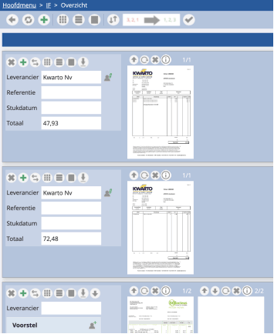
Tip: Je hoeft niet per factuur een apart bestand op te laden. Alle facturen mogen in één groot bestand zitten. Dankzij OCR splitst Admisol de pagina's automatisch op basis van het btw-nummer op elke afzonderlijke factuur.
Is de uitsplitsing niet correct, of staan er onnodige pagina's in het overzicht? Verwijder of verplaats ze nu. Meer weten over hoe je scans verwijdert en verplaatst? Ga naar dit artikel: "Scans beheren: verwijderen, verplaatsen en koppelen"
Schakel daarna terug naar de volledige weergave via onderstaand icoon:
Gegevens aanvullen
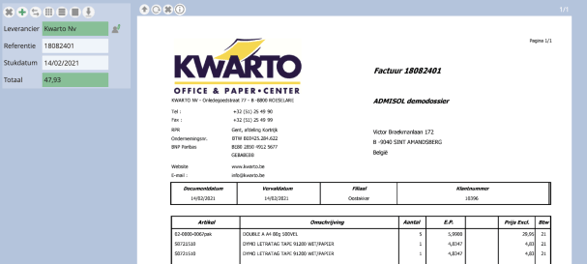
Je kan per factuur al een aantal gegevens meegeven: de leverancier, referentie, stukdatum en het totaalbedrag.
-
Leverancier
Via OCR herkent Admisol in veel gevallen het btw-nummer van de leverancier. Staat die leverancier al in je dossier? Dan wordt hij automatisch voorgesteld. Vinden we wel een btw-nummer maar geen overeenkomende leveranciersfiche? Dan stellen we voor om er een aan te maken op basis van de factuur en de kruispuntbank. Klik op het voorstel, vul de fiche aan en bewaar.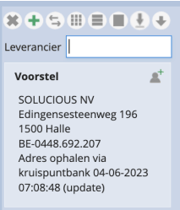
-
Referentie
De eerste keer dat je een factuur van een leverancier verwerkt, wordt de referentie niet automatisch ingevuld. Klik op de juiste plek in de factuur om aan te duiden waar de referentie staat, Admisol onthoudt dit voor volgende facturen van dezelfde leverancier.
Let op: Bestaat de referentie uit meerdere delen met een spatie of ander teken ertussen? Selecteer dan het volledige geheel, klikken volstaat dan niet.
-
Stukdatum
Klik op de juiste plek in de factuur. Is de datum gesplitst? Selecteer dan het volledige geheel. Admisol onthoudt je selectie voor volgende facturen van dezelfde leverancier. -
Totaalbedrag
Heeft Admisol geen voorstel gedaan of het verkeerde bedrag herkend? Klik of selecteer dan het juiste bedrag op de factuur. -
Factuur inboeken
Klik op het kleine groene + naast de factuur om ze in te boeken. Meer weten over hoe je boekt?Ga dan naar dit artikel: 'Aankopen en verkopen boeken?'