Dit artikel legt uit hoe je stap voor stap een aankoop- of verkoopfactuur invoert in Admisol Office, welke velden er zijn en wat je moet invullen.
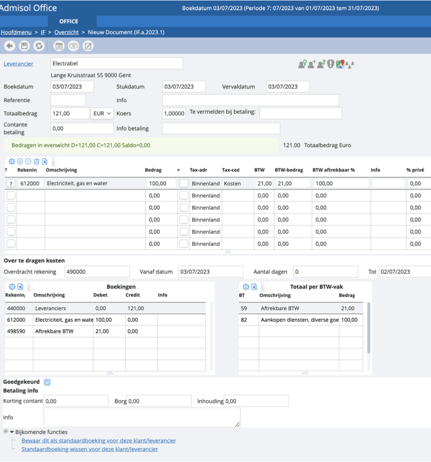
Dit is het startscherm:
Stap 1 – Klant of leverancier kiezen
Begin met het selecteren van de juiste klant of leverancier:
- Type de eerste letters van de naam (bv. "ele") — het systeem toont automatisch alle overeenkomsten.
- Klik op de hyperlink "leverancier" of "klant" om de volledige lijst te openen en te zoeken.
Enkele interessante toetsen:
 |
Ga naar het overzicht van je klanten of leveranciers en selecteer daar de juiste klant of leverancier. Je kan dit overzicht ook openen door eenvoudig op de hyperlink ‘klant’ of ‘leverancier’ te klikken. |
 |
Maak een nieuwe klanten- of leveranciersfiche aan. Wanneer je deze fiche opslaat, wordt het veld klant/leverancier automatisch ingevuld op de factuur.
|
 |
Hiermee open je de fiche van de klant, waar je de nodige aanpassingen kan doen. |
 |
Controleert de geldigheid van het btw-nummer via VIES. |
 |
Een directe link naar Google Maps. |
Stap 2 – Identificatiegegevens invullen
Vul de basisgegevens van het document in. Hieronder een overzicht van alle velden:
|
Boekdatum |
Automatisch ingevuld op basis van de geselecteerde boekdatum. |
|
Stukdatum |
De factuurdatum. Mag uit een andere periode komen, maar nooit later dan de boekdatum. |
|
Vervaldatum |
Automatisch berekend op basis van de betalingsvoorwaarden op de klant- of leveranciersfiche. |
|
Referentie |
Het factuurnummer van de klant of leverancier. Het systeem waarschuwt bij dubbele referenties. |
|
Info |
Vrije tekst voor extra toelichting. Wordt ook getoond bij tegenboekingen en kan per tegenboekingslijn worden aangepast. |
|
Totaalbedrag |
Het bedrag inclusief BTW. Na invullen worden de tegenrekeningen automatisch aangevuld en kan de BTW indien nodig worden uitgesplitst. |
|
Valuta |
Standaard euro. Je kan ook andere valuta's toevoegen (dollar, pond, enz.). |
|
Koers |
Automatisch ingesteld op 1 voor euro. Past zich aan als je een andere valuta kiest. |
|
Te vermelden bij betaling |
Dit is de mededeling die bij betaling aan de leverancier of door de klant moet worden vermeld. Gebruik je steeds dezelfde mededeling, dan kun je deze standaard op de fiche invoeren. Bij een gestructureerde mededeling vul je deze volledig in, inclusief plusjes. |
Stap 3 – Tegenboeking controleren
In de meeste gevallen hoef je hier niets te doen. Het systeem vult automatisch in:
- De tegenrekening op basis van de leveranciers- of klantenfiche.
- De BTW-splitsing voor binnenlandse transacties.
Je kan in de tegenboeking wel manueel aanpassen:
|
Rekening |
Automatisch overgenomen, maar aanpasbaar. Bij een onbekend nummer opent de rekeninglijst. |
|
Bedrag |
Het nettobedrag van de tegenboeking. |
|
Tax-adres profiel |
Overgenomen van de fiche, maar aanpasbaar (bv. bij medecontractant). |
|
Tax-code |
Het soort boeking en wordt al ingevuld via het boekhoudplan: goederen, kosten, investeringen, enz. |
|
BTW % |
Automatisch ingevuld via de tax-relaties (geeft relatie tussen het land van de leverancier en het soort boeking weer.). |
|
BTW-bedrag |
Automatisch berekend, maar manueel aanpasbaar. |
|
BTW aftrekbaar % |
Het deel van de BTW dat aftrekbaar is. |
|
Info |
Dit is de eerder ingevoerde tekst bij “info” en kan hier regel per regel aangepast worden; het verschijnt in het grootboek. |
|
% Privégebruik |
Het percentage voor privégebruik van de kost. |
De vorige boekingen en instellingen voor deze klant of leverancier worden weergegeven. Zo kun je eenvoudig het bedrag op de juiste regel invullen, of een ‘standaardboeking’ gebruiken.
Meer informatie over een standaardboeking aanmaken, vind je in dit artikel: 'Standaardboeking maken'.
Stap 4 – Boeking bewaren
Je kan een boeking alleen opslaan als debet en credit gelijk zijn:
- Groene melding: bedragen zijn in evenwicht → je kan opslaan.
- Rode melding: er is nog een onevenwicht → controleer je invoer.
 |
Klik op het diskette-icoon om op te slaan. Het systeem toont daarna het documentnummer (bv. IF.2023.a.1). |

Overzicht boekingen
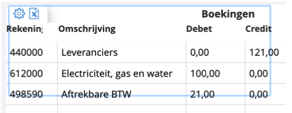
Je houdt altijd volledige controle over je boekingen. Hieronder zie je precies hoe de individuele regels worden verwerkt.
Overzicht BTW-vakken
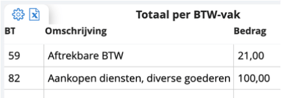
Je houdt altijd volledige controle over de BTW-verwerking en ziet direct in welke BTW-vakken deze wordt geboekt.