
In het overzicht met opgeladen scans vind je verschillende toetsen om facturen te verplaatsen, roteren of te verwijderen. Deze toetsen zijn beschikbaar op zowel factuur- als paginaniveau.
1. Scans verwijderen en verplaatsen
| Toets | Functie |
|---|---|
 |
Document of reeks documenten verplaatsen binnen hetzelfde dagboek. Handig om facturen uit te splitsen. |
 |
Scan roteren. |
 |
Scan verwijderen of verplaatsen naar een ander dagboek. |
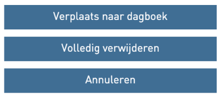
Klik je op de toets om te verwijderen of verplaatsen, dan verschijnt een keuzemenu:
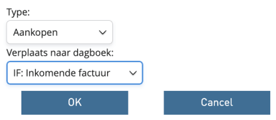
Kies je voor verplaatsen, dan geef je in de volgende stap aan naar welk dagboek en bevestig je:
Let op: Het dagboek waarnaar je verplaatst moet externe documenten kunnen ontvangen. Activeer dit via Instellingen → Dagboeken.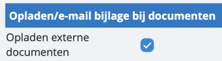
2. Bulksgewijs verwijderen en verplaatsen
Schakel bovenaan het overzicht over naar de miniatuurweergave: 
Bovenaan verschijnt nu de knop Enable Select:
Klik op Enable Select en vink de gewenste documenten aan, of selecteer alles via het selectievakje naast de knop. Klik daarna op het kruisje naast Enable Select om de geselecteerde scans te verwijderen of te verplaatsen.
3. Scan koppelen aan een geboekte factuur
Heb je een factuur geboekt maar wil je achteraf nog de scan toevoegen aan je online archief? Open de desbetreffende boeking. Rechts vind je de opties om een document te uploaden:
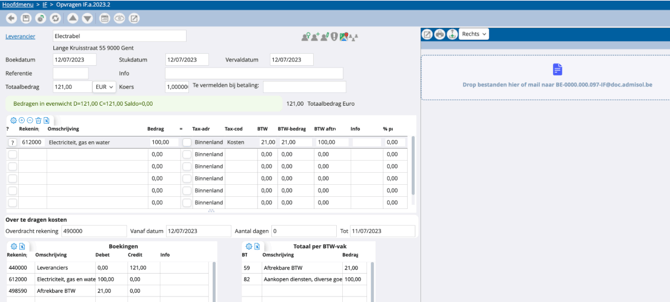
- Drag-and-drop
Sleep het bestand naar het uploadveld. - Bladeren
Zoek het bestand op via onderstaande toets.