
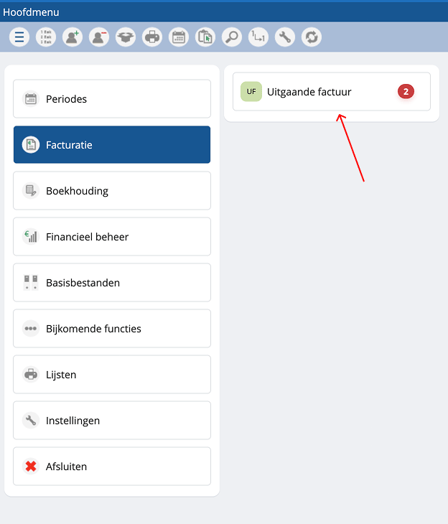
Om een nieuwe verkoopfactuur op te stellen, navigeer je vanuit het hoofdmenu via het linkermenu naar ‘facturatie’ en vervolgens rechts naar ‘uitgaande factuur’.
Een raster met alle eerder opgestelde verkoopfacturen verschijnt. Dit raster biedt de standaard functionaliteiten om te filteren, sorteren en exporteren.
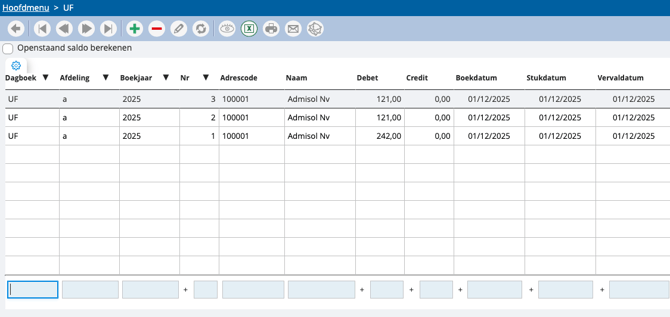
In het lint bovenaan het facturenraster staan verschillende icoontjes.
 Met de Excelfunctie kan je alle waarden in je raster exporteren naar een excel.
  Met de afdrukfunctie kan je de aangeduide factuur afdrukken.
 Met de e-mailfunctie kun je de geselecteerde factuur via een ingestelde e-mailbox versturen.
 Met de PEPPOL-functie kun je de geselecteerde factuur via het PEPPOL-netwerk versturen.
Meer weten over het versturen via PEPPOL en hoe je dit instelt? Bekijk dan de PEPPOL-artikelen.
Om een nieuwe factuur aan te maken, klik je bovenaan in het lint op de groene plus. Er verschijnt dan een leeg facturatiescherm.
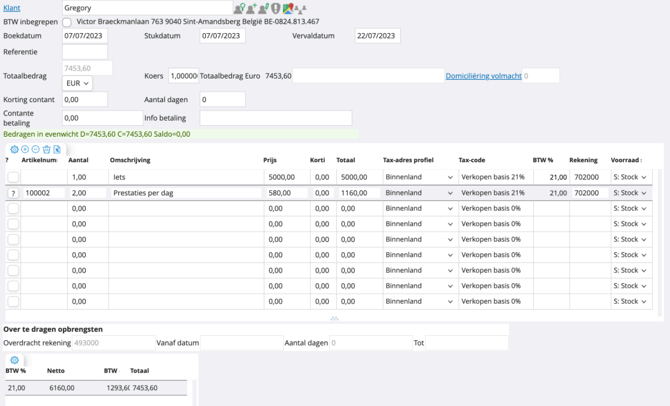
De factuurgegevens
Daarin kunnen we de volgende gegevens invullen:
Klant:Op deze plaats selecteren we de klant voor de verkoopfactuur.
Meer informatie over het aanmaken van klanten vind je bij het artikel "Hoe maak ik een klant aan?"
-png.png?width=670&height=105&name=Group%201%20(2)-png.png)
- Boek-, stuk- en vervaldatum:
De boekingsdatum wordt automatisch ingevuld met de huidige datum, maar je kunt deze indien nodig aanpassen.
Ook de stukdatum kun je zelf wijzigen.
De vervaldatum geeft aan wanneer de klant de factuur uiterlijk moet betalen. - Referentie:
Optioneel: gebruik dit veld om extra uitleg of verduidelijking voor je klant toe te voegen. - Peppol referentie:
Optioneel: een referentie die de klant meegeeft en die via PEPPOL wordt verstuurd. Deze wordt gebruikt om de factuur intern bij de klant te koppelen aan bijvoorbeeld een bestelling, opdracht of dossier.
Totaalbedrag:
Het totaalbedrag van de factuur zal berekend worden op basis van de gegevens in de tabel.

- Korting contact en aantal dagen:
Als je klanten recht hebben op een korting bij betaling binnen een bepaald aantal dagen, kun je dit hier instellen. Deze informatie wordt ook op de factuur weergegeven. - Contante betaling met extra info:
Als de klant al een (gedeeltelijke) contante betaling heeft gedaan, kun je dit hier registreren. De betaling en eventuele extra informatie worden op de factuur van de klant weergegeven. Let op: dit maakt ook een extra kasboeking aan in het gekoppelde kasboek.
Factuurartikelen

Het invullen van de details van de factuur kan je op 2 manieren doen:
-
Handmatig: Je vult alle velden zelf in, behalve het artikelnummer.
-
Op basis van artikelen in Admisol: Zo kan je artikelen in de toekomst hergebruiken en worden gegevens automatisch ingevuld.
Meer informatie over het aanmaken van artikelen vind je bij het artikel: "Hoe maak ik een artikel aan?"
Overzicht van de velden per artikel op de verkoopfactuur
- Artikelnummer:
Heb je een artikel opgeslagen dat je wil gebruiken? Vul hier een deel van het artikelnummer of de artikelnaam in en selecteer het juiste artikel uit de lijst. Als je niet met een artikel wil werken, laat je dit veld leeg. - Aantal
Het aantal stuks. Gebruik een negatief aantal wanneer je een creditnota wilt aanmaken. - Omschrijving
De omschrijving van het artikel wordt automatisch ingevuld, maar je kunt deze nog aanpassen indien nodig. - Prijs
De prijs wordt automatisch overgenomen uit de artikelfiche, maar je kunt dit bedrag handmatig aanpassen. - Korting
Een positief getal, bijvoorbeeld "10", staat voor een korting van 10%. Deze korting wordt toegepast op de nettowaarde van het artikel. De ‘korting contant’ bovenaan heeft betrekking op de volledige nettowaarde inclusief btw. - Totaal
Het totaalbedrag van de regel wordt automatisch berekend. Als je dit bedrag rechtstreeks aanpast, wordt het aantal stuks automatisch herberekend. Indien gewenst kun je via de helpdesk vragen om dit gedrag te wijzigen, zodat in plaats daarvan de eenheidsprijs wordt aangepast. - Tax-adres profiel
Dit wordt standaard overgenomen uit de klantenfiche, maar je kunt het hier aanpassen, bijvoorbeeld in het geval van een medecontractant. - Tax-code
Het type boeking wordt automatisch ingevuld op basis van de artikelfiche, maar kan hier indien nodig worden gewijzigd. - BTW %
Het btw-percentage wordt automatisch bepaald op basis van de ingestelde tax-relaties. - Rekening
De rekening wordt automatisch ingevuld volgens de artikelfiche, maar je kunt deze altijd handmatig aanpassen.