
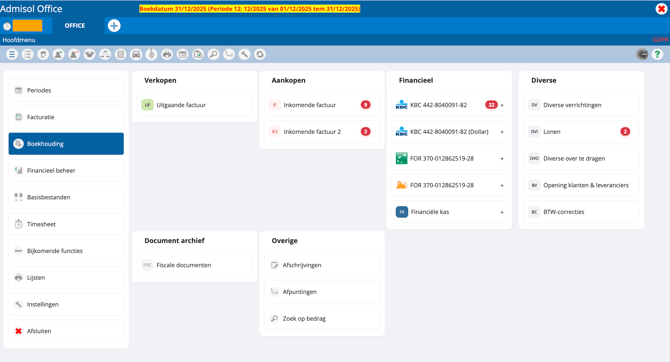
Welkom bij Admisol! Wanneer je inlogt, land je meteen op het startscherm. Dit is jouw cockpit: van hieruit navigeer je naar alles wat je nodig hebt. In dit artikel overlopen we elk onderdeel zodat je direct aan de slag kan.
Periode
Helemaal bovenaan het scherm zie je de huidige boekdatum en de bijbehorende periode. Bij het opstarten van Admisol wordt automatisch de datum van vandaag als boekdatum ingesteld. Bestaat er nog geen periode voor de huidige datum, dan wordt de meest recente periode genomen.

Let op: Werk je in een andere periode dan de huidige? Dan kleurt de periodebalk opvallender en krijg je bij elke boeking een melding. Je kan gewoon verder boeken, maar zo vermijd je onbewuste fouten.

Sneltoetsen
Net onder de periodebalk vind je een rij sneltoetsen. Eén klik brengt je meteen naar het onderdeel dat je nodig hebt, zonder door menu's te graven. Welke knoppen zichtbaar zijn, hangt af van de modules die jouw bedrijf gebruikt.

| Icoon | Betekenis | Uitleg |
 |
Oude hoofdmenu | Ga naar het oude hoofdmenu |
 |
Rekeningstelsel | Overzicht van alle boekhoudrekeningen |
 |
Projecten | Analytisch boeken per project (indien actief) |
|
|
Klanten | Snel naar het klantenbestand |
 |
Leveranciers | Snel naar het leveranciersoverzicht |
 |
Artikelen | Beheer van artikelfiches |
 |
Afdelingen | Analytisch boeken per afdeling (indien actief) |
 |
Analytisch | Analytisch boeken openen |
 |
Wagens |
Kosten bijhouden per wagen (indien actief) |
 |
Medewerkers | Kosten bijhouden per medewerker (indien actief) |
 |
Lijsten | Toegang tot rapporten en overzichten |
 |
Periodes | Schakelen tussen boekhoudperiodes |
 |
Interactieve lijsten | Toegang tot doorklikbare rapporten |
 |
Zoek op bedrag | Algemene zoekfunctie voor bedragen |
 |
Afpuntingen | Afpunten van klanten, leveranciers en rekeningen |
 |
Instellingen | Dossierconfiguratie en gebruikersinstellingen |
 |
Refresh | Scherm herladen zonder de pagina te vernieuwen |

Menubalk

Dit overzicht toont hoe je door de tool navigeert: het laat zien via welke stappen je op de huidige pagina bent terechtgekomen. Je kan ook eenvoudig terugkeren naar eerdere stappen door erop te klikken.
In het voorbeeld hierboven bevind je je bij de btw-aangifte. Door op de onderstreepte woorden te klikken, ga je snel terug naar de lijsten of naar het hoofdmenu.
Opmerking: Terugkeren naar een vorige stap kan ook via de pijltjesknop linksboven of met de toetscombinatie Alt+B.
Navigatietips
Onze tool is volledig webbased. Dat betekent dat sommige toetsenbordfuncties anders werken of beperkter zijn dan in klassieke desktopsoftware. De meeste acties voer je daarom rechtstreeks in de tool uit en niet via het toetsenbord. Enkele belangrijke aandachtspunten:
-
 Help
Help
De functietoets F1 opent de helpfunctie van je browser, niet die van onze tool. Om de helpfunctie van de tool te openen, gebruik je het vraagteken-icoon of de sneltoets Alt + H (Ctrl/Option + H). -
 Refresh
Met F5 vernieuw je de webpagina in je browser. Binnen onze tool kan je een scherm enkel verversen via de refreshknop links.
-
 Annuleren
Met Annuleren ga je terug naar het vorige scherm zonder iets op te slaan of te selecteren. Dit is vergelijkbaar met het gebruik van de Escape-toets.
-
Daarnaast werkt dubbelklikken in een webapplicatie iets anders dan in desktopsoftware. In plaats van snel twee keer na elkaar te klikken, klik je eerst om een item te selecteren en daarna om het te openen of te activeren.
Slim gegevens invoeren
Datums snel invoeren
Je hoeft een datum nooit volledig uit te typen. Admisol begrijpt afgekorte notaties. Stel dat de huidige datum 28/06/2025 is:
| Element | Uitleg |
| 28 | → 28/06/2025 (dag in de huidige maand en jaar) |
| 2803 | → 28/03/2025 (dag en maand in het huidige jaar) |
| 280324 | → 28/03/2024 (volledige datum in verkorte notatie) |
Bedragen berekenen tijdens het invoeren
In elk bedragveld kan je ook rechtstreeks een berekening invoeren. Admisol rekent dit automatisch uit:
| Element | Uitleg |
| 100+200 | → 300,00 |
| 100*1,21 | → 121,00 (handig voor btw-berekeningen) |
| 121/1,21 | → 100,00 (btw eruit halen) |
| (37+1)*2 | → 76,00 |
Rasters
In onze tool kom je vaak terecht in rasters. Neem bijvoorbeeld het aankoopdagboek. Wanneer je via het hoofdmenu naar boekhouding gaat en vervolgens de inkomende facturen opent, krijg je het volgende overzicht te zien:
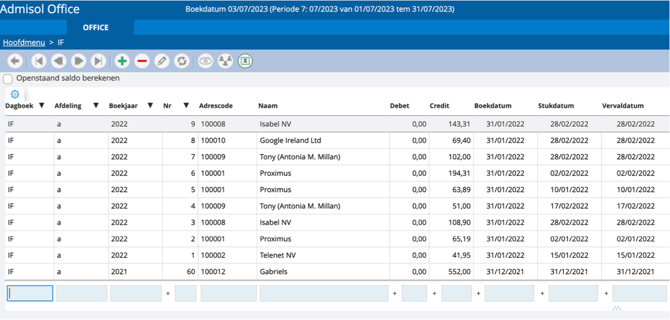
Voor dit journaal krijg je een overzicht van alle boekingen. Het meest recente document staat altijd bovenaan. In dit overzicht kun je eerdere boekingen eenvoudig opzoeken en indien nodig nog aanpassen.
Toelichting bij enkele basistoetsen:
 |
Ga terug naar het vorige scherm |
 |
Keer in het grid terug naar je recentste facturen |
 |
Keer in het grid terug naar een vorig overzicht met recentere facturen |
 |
Ga in het grid naar een volgend overzicht met minder recente facturen |
 |
Ga in het grid naar de oudste facturen |
 |
Boek een nieuw document |
 |
Verwijder boeking: Let erop dat de nummering doorlopend moet blijven. Daarom kun je alleen het laatste document verwijderen, en enkel wanneer je je in een niet-afgesloten periode bevindt. |
 |
Boeking opvragen: Als de gevraagde boeking in een afgesloten periode zit, kun je deze enkel raadplegen, niet meer aanpassen. Wil je toch een wijziging doorvoeren, dan moet je een tegenboeking maken. |
 |
Klik om een Excel-bestand te openen met de gegevens uit het raster |
Raster personaliseren
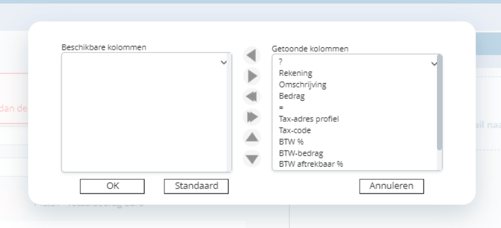
De kolommen die je bij Getoonde kolommen plaatst, verschijnen linksboven in het raster. Kolommen die onder Beschikbare kolommen staan, zijn momenteel niet zichtbaar.
Deze instellingen gelden op gebruikersniveau, dus je kunt ze zelf aanpassen zonder dat dit invloed heeft op de weergave van je collega’s.
Daarnaast kun je kolommen breder of smaller maken door de grenslijnen in de titelbalk van het raster te verslepen.
Filteren
Stel dat je een factuur van Proximus zoekt, maar je kent het factuurnummer niet. Je weet wel dat het een factuur uit 2021 was en dat het bedrag hoger dan €250 lag.
-
Filter op jaar – Begin met het instellen van het jaar op 2021.
-
Filter op leverancier – Typ vervolgens “proxi” om de resultaten te vernauwen.
-
Filter op bedragen en data – Klik in de velden voor bedragen of data op “+” om de gewenste range in te stellen: groter dan, kleiner dan of gelijk aan.
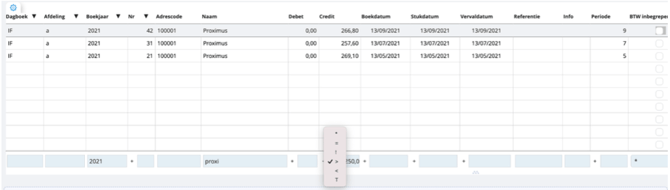
Voor bedragen, getallen en datums kun je geavanceerde filters gebruiken om waarden te zoeken die groter dan, kleiner dan, exact gelijk aan of niet gelijk aan een bepaalde waarde zijn.
Als je exporteert naar Excel terwijl een filter actief is, wordt alleen de gefilterde selectie geëxporteerd.
Sorteren
In de titelbalk van het raster zie je pijltjes omhoog en omlaag. Hiermee kun je alle kolommen oplopend of aflopend sorteren. Klik gewoon op de titel van de kolom die je wilt sorteren.
Keuze periode
 |
Vanuit vrijwel elk scherm waarin je boekhoudkundige acties kunt uitvoeren, kun je direct je periode kiezen via dit icoon. |
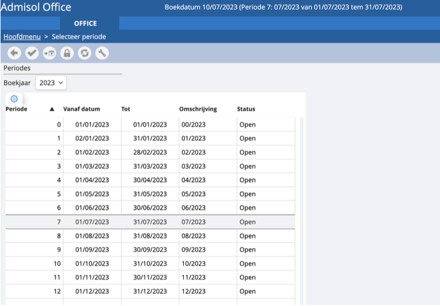
Bovenaan links kun je het boekjaar selecteren. In de tabel eronder kies je vervolgens de bijbehorende periode.
 |
Hiermee selecteer je de huidige periode, waarbij de boekdatum automatisch wordt aangepast naar de datum van vandaag. |
 |
Met deze toets sluit je alle periodes tot en met de geselecteerde periode Let op: eenmaal een periode is afgesloten, kunnen boekingen in die periode |
 |
Instellingen: hiermee kun je boekjaren en boekhoudkundige periodes aanmaken. |
Meer info over de aanmaak van nieuwe periodes, vind je bij het artikel 'Hoe maak ik een nieuw boekjaar en periodes aan?'
Tip: indien je per ongeluk een reeks facturen in de verkeerde periode hebt geboekt, kan je dit veelal snel verhelpen via de hulpprogramma’s.