
In Admisol kun je op drie manieren documenten aanleveren: via drag-and-drop, via document inbox of via de mobiele app.
1. Drag-and-drop
In verschillende dagboeken kun je documenten uploaden via drag-and-drop. Ga bijvoorbeeld naar één van je aankoopfacturen, rechtsboven zie je het drag-and-drop veld. Sleep het bestand naar het veld binnen de stippellijn en laat het vallen.
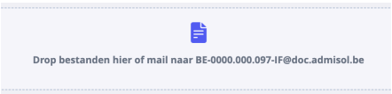
Na een geslaagde upload verschijnt hieronder een bevestigingsmelding:

Let op: Krijg je de melding dat het bestand te groot is? Pas dan de maximumlimiet aan via de parameters van je dossier.
Let op: In aankoopdagboeken is drag-and-drop standaard actief. Voor andere dagboeken activeer je dit via Instellingen → Dagboeken. Open het gewenste dagboek en activeer de extra functie.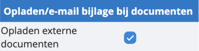
2. Document Inbox
Met Document Inbox ontvang je documenten zoals aankoopfacturen rechtstreeks via e-mail in Admisol. Admisol genereert per dagboek een uniek e-mailadres. Stuur of forward een factuur naar dat adres, en de bijlage wordt automatisch opgeladen in je dossier.
Meer weten over hoe je Document Inbox activeert en instelt? Lees het artikel "Hoe activeer ik Document Inbox in Admisol?"
Via de app Admisol Documents kan je documenten fotograferen en rechtstreeks opladen. Handig voor aankoopbonnetjes en andere kleine btw-documenten. De app is beschikbaar in de Google Play Store en de App Store.
Log in met je gewone gebruikersnaam en wachtwoord. Toegang tot de app moet wel expliciet worden ingesteld per gebruiker. Ga via Instellingen → Dossierinstellingen → Gebruikers, dubbelklik op de gewenste gebruiker en activeer de toegang onderaan:
