
Met Document Inbox ontvang je documenten, zoals aankoopfacturen, rechtstreeks via e-mail in Admisol. De documenten worden automatisch verwerkt zodra ze binnenkomen op het daarvoor gegenereerde e-mailadres.
Volg deze stappen om Document Inbox te activeren en in te stellen:
Stap 1: Navigeer naar de Document Inbox-instellingen
- Klik in het linkermenu op Instellingen
- Selecteer Dossierinstellingen
- Ga vervolgens naar Koppelingen.
-
Klik in het submenu op Document Inbox.
Je ziet nu de Document Inbox-instellingenpagina.
-1.png?width=670&height=139&name=image%20(1)-1.png)
Let op: Zie je Document Inbox niet staan? Je hebt de functie Instellingen nodig om Document Inbox te activeren. Neem contact op met je beheerder als je geen toegang hebt.
Stap 2: Activeer Document Inbox
Voordat je self-billingfacturen kan versturen, moet je een inkomend boekhoudkundig dagboek aanmaken of aanpassen:
-
Bovenaan de pagina zie je de schakelaar 'Ontvang documenten via e-mail'.
-
Klik op de schakelaar om Document Inbox te activeren.
-
De schakelaar kleurt groen en de status bovenaan verandert naar 'Document Inbox actief'.
-
Admisol genereert automatisch een uniek e-mailadres per dagboek.
Je e-mailadressen zijn nu zichtbaar in de sectie E-mailadressen. Stuur documenten naar het juiste adres om ze automatisch te laten verwerken.
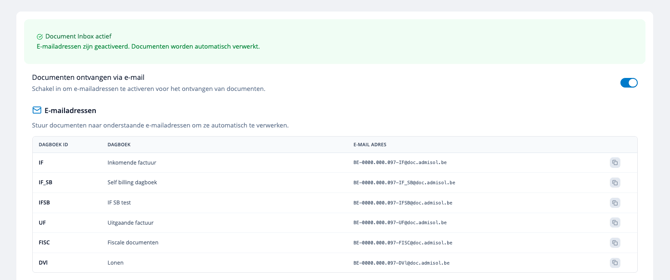
Formaat van het e-mailadres:
{BTW-nummer}-{dagboek-id}@doc.admisol.be
Voorbeeld: BE0123456789-INV@doc.admisol.be
Stap 3: Stel in wie e-mails mag sturen
Na activatie verschijnt de sectie 'Toegelaten afzenders'. Hier bepaal je welke e-mails worden aanvaard. E-mails van niet-herkende afzenders worden automatisch geweigerd.
Opties:
-
Klanten: Aanvaard e-mails van bekende klantadressen.
-
Leveranciers: Aanvaard e-mails van bekende leveranciersadressen.
-
Contacten: Aanvaard e-mails van bekende contactadressen.
-
Gebruikers: Aanvaard e-mails van gebruikers met toegang tot Admisol.
-
Admisol whitelist: Aanvaard e-mails van afzenders die door Admisol als vertrouwd zijn gemarkeerd.
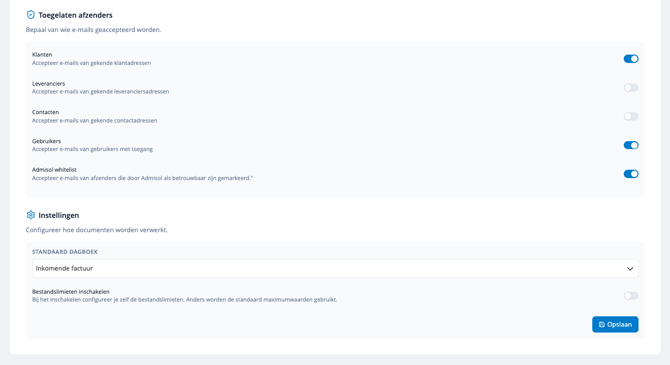
Tip: Vink minstens één optie aan. Staat er niemand aangevinkt? Dan verschijnt de melding: 'Geen afzenders toegestaan. Alle inkomende e-mails worden geweigerd.'
Stap 4: Configureer de instellingen (optioneel)
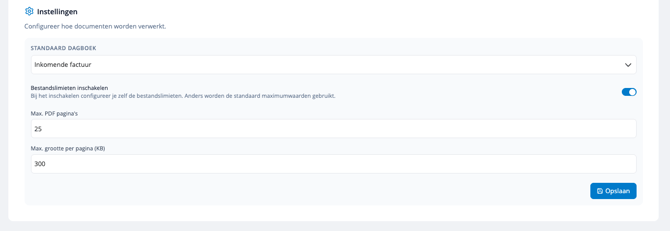
In de sectie Instellingen kan je aanvullende opties aanpassen:
-
Standaard dagboek: Kies het dagboek waaraan ontvangen documenten standaard worden gekoppeld
-
Bestandslimieten inschakelen: Schakel dit in als je zelf de maximale PDF-grootte wilt instellen
-
Max. PDF-pagina's: Standaard 25 pagina's
-
Max. grootte per pagina (KB): Standaard ~150 KB per pagina
-
Klik op Opslaan om de instellingen te bewaren. Je ziet de melding 'Instellingen opgeslagen.' als het gelukt is.
Veelvoorkomende foutmeldingen
-
"Er is een fout opgetreden tijdens het activeren van de inbox. Neem contact op met de helpdesk."
Mogelijke oorzaak: een BTW-conflict. Als een ander dossier hetzelfde BTW-nummer gebruikt en Document Inbox daar al actief is, kan dit dossier niet ook worden geactiveerd. De helpdesk kan dit oplossen.
-
"Er is een fout opgetreden bij het opslaan."
De instellingen konden niet worden opgeslagen. Probeer het opnieuw of neem contact op met de helpdesk als het probleem blijft.