Let op: Mailtemplates moeten eerst worden geactiveerd. Vraag dit aan via het groene vraagteken rechtsboven in de tool.
Mailtemplate aanmaken
Ga via Instellingen → Communicatie → E-mailsjablonen. Klik op de groene + om een nieuw sjabloon toe te voegen. Geef het sjabloon een naam, een onderwerp en een inhoud.
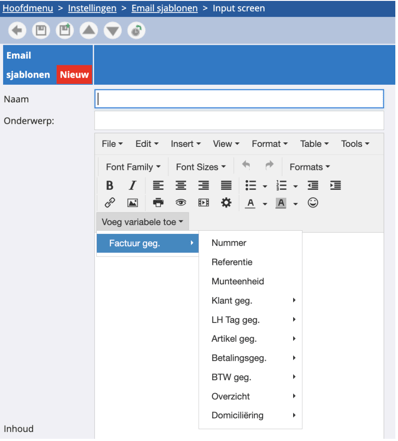
Tip: Gebruik variabelen in de inhoud om automatisch klantspecifieke gegevens in te vullen, zoals factuurnummer, bedrag of vervaldatum. Zo stel je eenvoudig een gepersonaliseerde tekst op, bv. "Beste klant, dit is uw factuurnummer x voor een bedrag van x, gelieve te betalen tegen datum x."
Voor de eerste variabele moet je het documentnummer vermelden. Staat er in het voorbeeld bv. UF.a.2023.1? Dan vul je bij de variabele reference het volgende in:
#doc(UF.a.2023.1).(reference)
Voor andere variabelen is dit niet nodig.
Afbeeldingen toevoegen
Je kan afbeeldingen op twee manieren toevoegen:
| Via URL | Ga via Insert → Insert/Edit image en geef de URL van een al gehoste afbeelding in. |
| Via Admisol | Upload een afbeelding via Instellingen → Communicatie → Afbeeldingen en geef ze een naam. Vul daarna bij source #mailimage(naam) in, bv. #mailimage(logo). |
Mailtemplate koppelen aan een dagboek
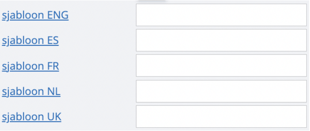
Wil je dat automatisch de juiste template verschijnt bij het versturen vanuit een dagboek? Ga via Instellingen → Dagboeken en open het gewenste dagboek. Je kan per actieve taal in je dossier een vaste mailtemplate kiezen. De taal die verschijnt is afhankelijk van de klant naar wie je stuurt.