De margeregeling valt gedeeltelijk binnen Admisol Stock. Neem contact op met Admisol om Stock te activeren en vraag ook meteen om Memo ipv edit te activeren, zodat je in de omschrijving van het artikel met enters kan werken.
Instellingen
Eens Admisol Stock geactiveerd is, stel je de volgende zaken in:
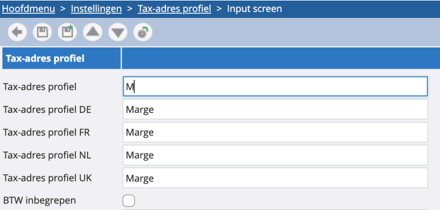
Stap 1: Tax-adresprofiel M aanmaken
Ga via Instellingen → BTW-instellingen → Tax-adresprofiel. Klik op + en maak het profiel M: Marge aan.
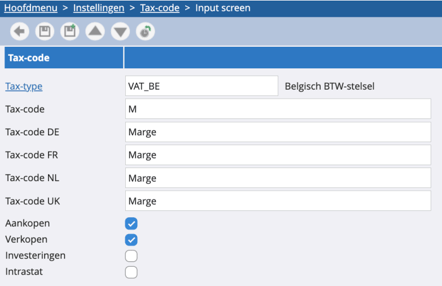
Stap 2: Tax-code M aanmaken
Ga via Instellingen → BTW-instellingen → Tax-code. Klik op + en maak de code M: Marge aan.
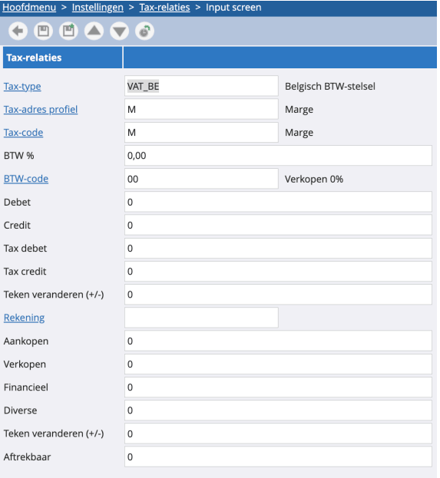
Stap 3: Tax-relatie aanmaken
Ga via Instellingen → BTW-instellingen → Tax-relaties. Klik op + en maak de tax-relatie aan.
Stap 4: Rekening voor verkopen onder marge
Maak een rekening aan voor de verkopen onder marge, bv. 700100.
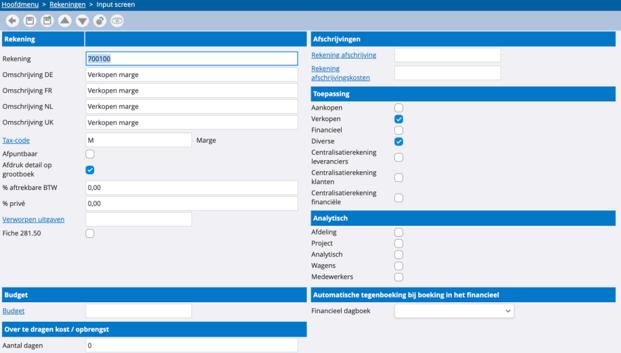
Stap 5: Rekening voor aankopen onder marge
Maak een rekening aan voor de aankopen onder marge, bv. 600100.
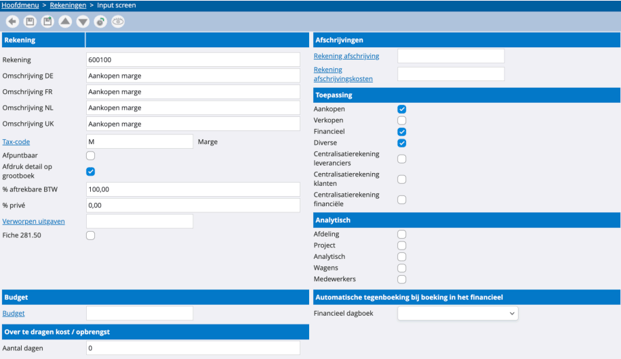
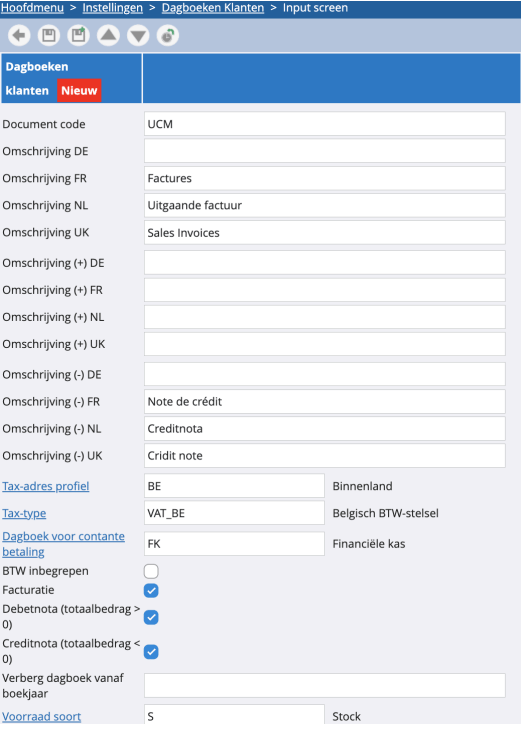
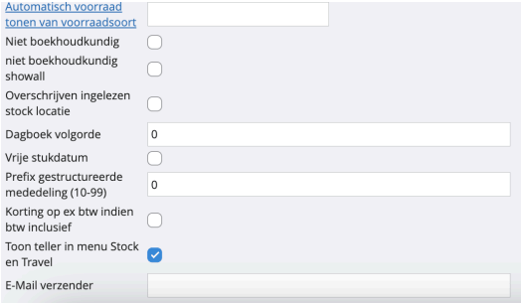
Stap 6: Dagboek 'UCM: Correctie marge' aanmaken
Ga via Instellingen → Dagboeken → Klanten. Klik op + en maak het dagboek aan.
Stap 7: Tekst instellen op facturen
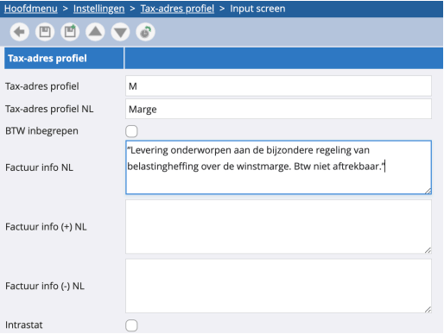
De wettelijk verplichte tekst voor margeverkopen is: "Levering onderworpen aan de bijzondere regeling van belastingheffing over de winstmarge. Btw niet aftrekbaar."
Voeg deze toe via BTW-instellingen → Tax-adresprofiel M → veld Factuurinfo NL. Wil je een aparte tekst voor creditnota's? Gebruik dan het veld Factuurinfo (-) NL.
Gebruik
Stap 1: Artikel aanmaken
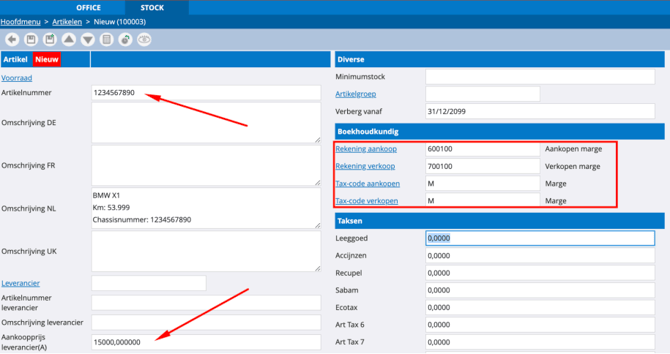
Ga via het hoofdmenu naar Artikelen en klik op de groene +. Stel de volgende velden in:
| Artikelnummer | Uniek nummer van het artikel |
| Aankoopprijs leveranciers (A) | Aankoopprijs van het artikel |
| Rekening aankoop | Rekening voor de aankoop |
| Rekening verkoop | Rekening voor de verkoop |
| Tax-code aankoop | Tax-code voor aankopen onder marge |
| Tax-code verkoop | Tax-code voor verkopen onder marge |
Stap 2: Aankoop inboeken
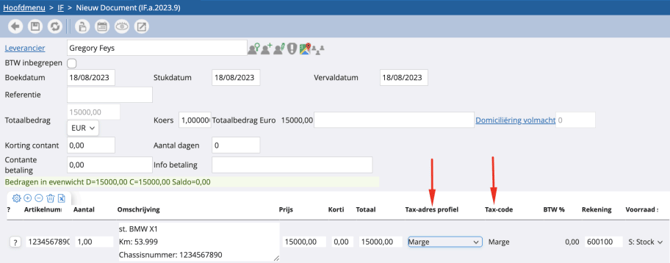
Ga via Stock → IF: Inkomende factuur en klik op de groene +. De factuur wordt meteen in de boekhouding opgenomen (zonder BTW-vakken) en de voorraad wordt met 1 stuk verhoogd. Zorg dat het tax-adresprofiel op Marge staat.
Stap 3: Verkoop inboeken
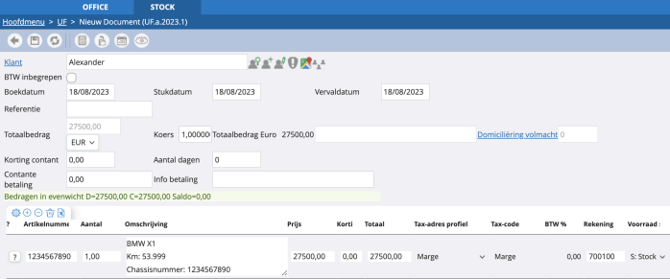
Ga via Stock → UF: Uitgaande factuur en klik op de groene +. Geef het artikel en de verkoopprijs in. De factuur wordt geboekt zonder BTW-vakken en de voorraad daalt. Zorg ook hier dat het tax-adresprofiel op Marge staat. Klik bovenaan op de rekenmachine om de marge te berekenen.
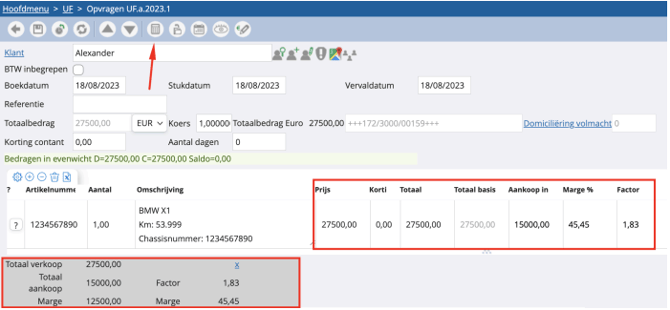
Boekhoudkundige correctie (BTW-uitsplitsing)
Let op: Bespreek dit deel steeds met je boekhouder of accountant.
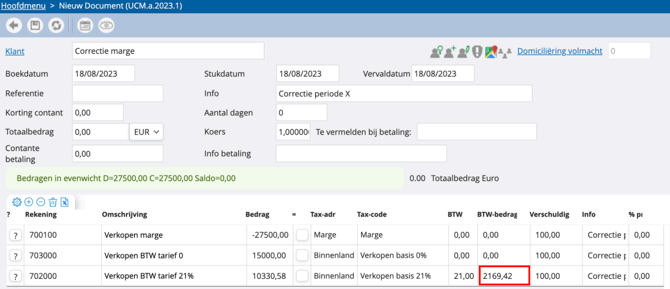
Op de gegenereerde marge (verkoop - aankoop) moet BTW worden betaald. Dit verwerk je via het correctiedagboek UCM: Correcties Marge.
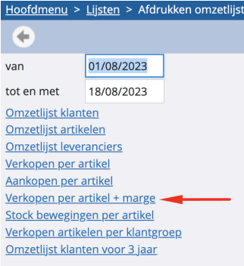
Download eerst een omzetlijst via Stock → Lijsten → Afdrukken omzetlijst. Geef een datumperiode in en klik op Verkopen per artikel + marge. Je krijgt een Excel met verkoopprijs, aankoopprijs en marge per artikel.

Ga daarna naar het correctiedagboek en klik op de groene +. Verwerk als volgt:
| Totale verkoopprijs | Boek dit bedrag van de margeomzetrekening (bv. 700100) |
| Aankoopbedrag | Boek op de omzet aan 0% BTW |
| Margebedrag | Boek op de omzet aan 21% BTW (marge - 21% BTW). Dit is de BTW die aan de administratie moet worden betaald. |