
In de bedrijfsanalyse krijg je visueel zicht op je cijfers. De analysetool (Business Intelligence) kun je toepassen op verschillende bronnen zoals boekhouding, artikelkundige documenten, enzovoort. Je vindt de analysetool terug onder Financieel beheer.
1. Standaardanalyses
Bij het openen van het analyse-onderdeel stelt Admisol automatisch een aantal standaardanalyses voor. Je kan deze gebruiken als vertrekpunt voor je eigen analyse.
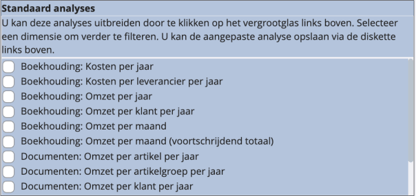
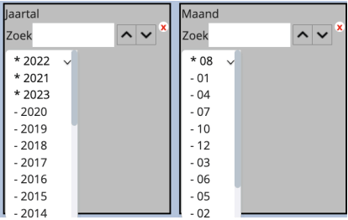
Wil je bijvoorbeeld de omzet van augustus vergelijken met de laatste vijf jaar? Vertrek dan vanuit de standaard Omzet per maand en stel de dimensie van de maand in op 8 en het jaartal op de gewenste jaren. Een sterretje geeft aan dat een onderdeel is geselecteerd.
2. Zelf analyses genereren
Wil je een volledig eigen analyse maken? Vertrek vanuit een bestaande standaardanalyse of begin helemaal van nul door op het icoon te klikken:
Vul het scherm in om te bepalen wat je gevisualiseerd wil zien en op welke manier:

| Gegevensbron | Wat je wenst te analyseren |
| Weergave | Welke verdeling de grafiek moet hebben |
| Analyse | Welk bedrag je op de grafiek wil zien en wat |
| Titel | Titel van de grafiek, handig bij het opslaan |
| Stapelen | Elementen weergeven op elkaar |
| Voortschrijdend totaal | Elementen weergeven als opeenvolgende som |
| Maak grafiek | Genereer de grafiek |
Wil je de analyse verder toespitsen, bv. de omzet van één specifiek artikel gedurende augustus over de laatste drie jaar? Gebruik dan het kader onderaan om dimensies te specificeren. Vink de gewenste dimensies aan en maak rechts de selecties per onderdeel.
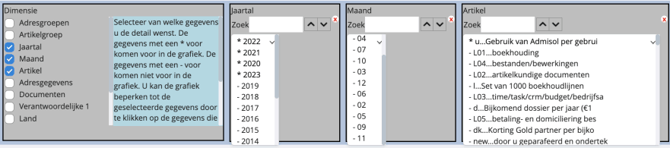
Tip: Een sterretje geeft aan dat een onderdeel wordt meegenomen in de grafiek. Selecteer meerdere onderdelen tegelijk met de CTRL-toets.
3. Analyses opslaan en verwijderen
Wil je een analyse bewaren voor later? Sla ze op via de opslaanfunctie. Je kiest vervolgens waar je de analyse wil onderbrengen, bv. in de analysetool zelf.

Wil je een opgeslagen analyse verwijderen? Klik op het verwijdericoon in het analyse-onderdeel:
Hetzelfde keuzemenu als bij het opslaan verschijnt. Klik op Bedrijfsanalyse, selecteer de analyse die je wil verwijderen en klik op Verwijderen.