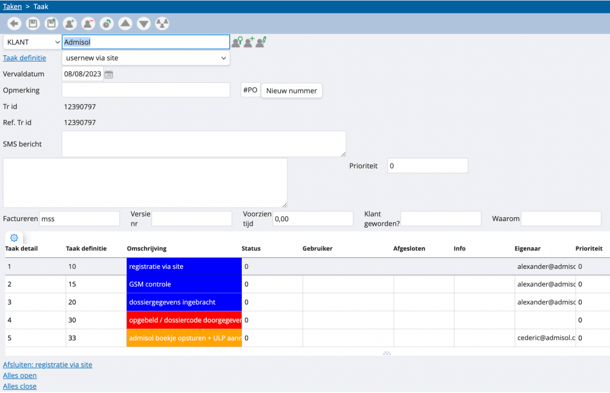
De takenmodule helpt je om niets te vergeten. Je maakt taken aan met een reeks deelstappen en wijst ze toe aan een verantwoordelijke. Zo kan je bijvoorbeeld een BTW-aangifte opdelen in alle stappen die achtereenvolgens moeten worden uitgevoerd.
Let op: De takenmodule is niet standaard actief. Vraag activatie aan via het groene vraagteken rechtsboven. Daarna verschijnt er een extra tabblad in de tool.
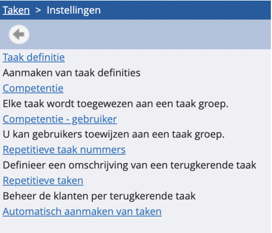
Ga via het tabblad taken naar de instellingen. Je ziet zes onderdelen. De eerste drie gebruik je voor eenvoudige taken, de laatste drie voor repetitieve taken.
Stap 1: Taakdefinities en details instellen
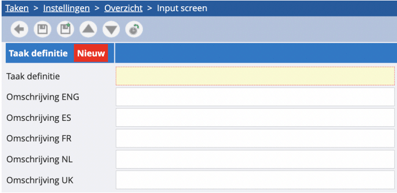
Klik op Taakdefinitie en vervolgens op de groene +. Geef een verkorte code en een omschrijving in de gewenste talen. Een taakdefinitie is de overkoepelende taak, bv. BTW-aangifte.
Maak daarna deeltaken aan via de link in het overzicht van taakdefinities. Klik op de groene + om een detail toe te voegen:
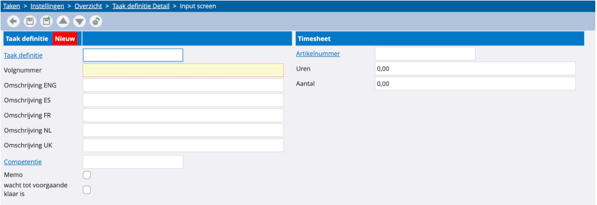
| Taakdefinitie | Kies de overkoepelende taak waarvoor je een detail aanmaakt, bv. BTW-aangifte |
| Volgnummer | Bepaalt de volgorde van het detail. Werk met tientallen: '10' komt voor '20'. |
| Omschrijving | Naam van het taakdetail |
| Competentie | Het profiel dat dit detail uitvoert (bv. junior, senior) |
| Memo | Optioneel: extra notitie bij het taakdetail |
| Volgorde afdwingen | Optioneel: voorkomt dat dit detail wordt afgerond voor het vorige klaar is |
| Timesheets koppelen | Optioneel: koppel timesheets aan taken om door te factureren |
Stap 2: Competenties aanmaken en koppelen aan gebruikers
Ga via de instellingen naar Competentie en klik op de groene +. Geef een code en omschrijving, bv. JUN voor junior of SEN voor senior. Vink optioneel Verantwoordelijke aan om de competentie automatisch te koppelen aan de verantwoordelijke in de klantenfiche.
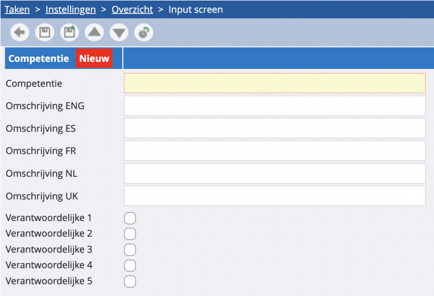
Ga daarna naar Competentie-gebruiker om een competentie te koppelen aan een specifieke gebruiker. Zo wordt die gebruiker automatisch toegewezen aan taken met die competentie.
Taak aanmaken
Verlaat de instellingen en ga naar de homepage van taken. Klik op de groene +. Kies de klant of leverancier en de taakdefinitie. De rest wordt automatisch ingevuld op basis van je instellingen.