
Met de nieuwste koppeling wordt al je data automatisch gesynchroniseerd tussen Admisol en Silverfin. Zo hoef je de gegevens niet handmatig door te sturen. Let op: je kan enkel inloggen als administrator van Silverfin, anders zal de synchronisatie niet correct werken.
Koppeling maken met Silverfin
Om naar het Silverfin-koppelingscherm in Admisol te gaan, volg je deze route:
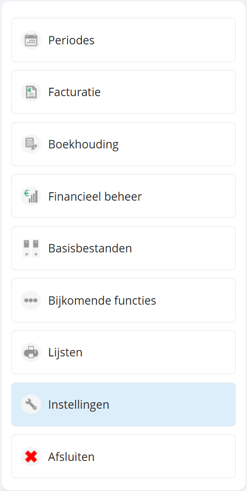
- Ga naar het instellingen scherm
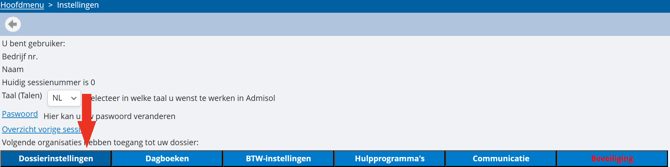
- Open vervolgens Dossierinstellingen
- Klik daarna op koppelingen
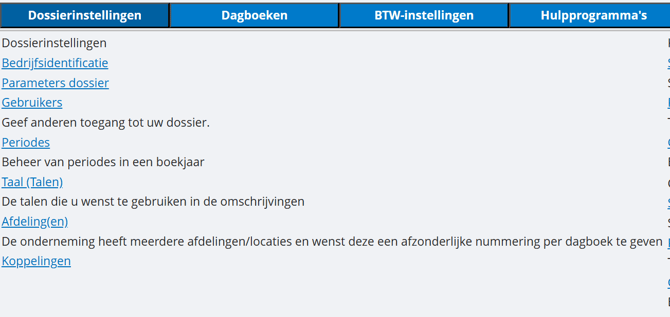
Zo kom je terecht op het koppelingscherm. Hier zal je de Silverfin en Silverfin Sync koppeling zien staan.
De oude Silverfin koppeling zal op termijn verdwijnen en vervangen worden door de nieuwe Silverfin sync.
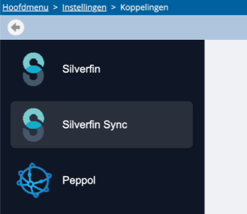
De Silverfin Sync is de nieuwste koppeling tussen Admisol en Silverfin en zorgt ervoor dat bestaande limieten van de oude koppeling worden opgeheven.
Als je op Silverfin Sync klikt, verschijnt er een configuratiescherm.
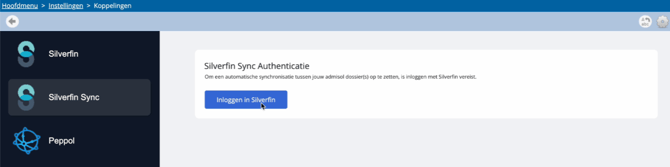
Als je dit allemaal niet ziet, ben je mogelijk geen Admin of wordt je account door je boekhouder beheerd.
Als je op de knop “Inloggen in Silverfin” klikt, verschijnt het Silverfin-login scherm. Doorloop de login, en je bent automatisch gekoppeld in Admisol.
Met de koppeling hoef je niet langer je eigen Firm ID en token in te voeren zoals voorheen. Dit maakt de koppeling veel eenvoudiger voor jou als gebruiker.
Sync instellen in Silverfin
Als je de vorige stappen hebt uitgevoerd, moet je nogmaals inloggen in Silverfin in een apart scherm.
Open een nieuw venster en ga naar de Silverfin-website om de onderstaande instellingen in te stellen.
- Klik op 'Dossier bewerken'
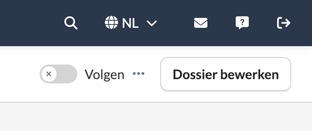
- Ga naar het tabblad 'Sync'
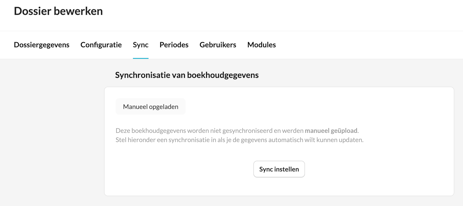
- Klik op 'Sync instellen'
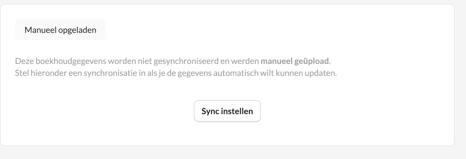
Volgende instellingen zijn cruciaal om een goede synchronisatie op te zetten.
- Gebruikte je tot nu toe alleen een manuele synchronisatie? Dan heb je de volgende opties:
- Van manueel opladen naar een automatische synchronisatie
Een synchronisatie starten na de opgeladen manuele data. Je kiest hierbij zelf een datum waarbij de nieuwe synchronisatie van start gaat. Let op, dit dossier bevat al data! Dit scenario betekent dat deze data overschreven wordt voor alle periodes na deze datum! Enkel de data wordt vervangen, de onderbouw, details, rapporten, .. blijven allen behouden. - De data vervangen via automatische synchronisatie
De synchronisatie opzetten voor dit dossier. Let op, dit dossier bevat al data! Dit scenario betekent dat deze data in de alle periodes overschreven wordt. Enkel de data wordt vervangen, de onderbouw, details, rapporten, .. blijven allen behouden.
- Van manueel opladen naar een automatische synchronisatie
- Gebruikte je hiervoor al een automatische synchronisatie? Dan heb je de volgende opties:
- Van huidige automatische synchronisatie naar een nieuwe automatische
synchronisatie
Je kiest een startdatum voor de nieuwe synchronisatie. Vanaf die datum worden de
bestaande gegevens overschreven door de nieuwe synchronisatie.
Alles wat vóór die datum in het dossier staat, zoals structuur, details, rapporten en
eerdere data, blijft ongewijzigd. - Van huidige automatische synchronisatie naar manueel opladen
Het dossier stopt met automatisch synchroniseren. Alle reeds gesynchroniseerde
gegevens blijven behouden.
Vanaf nu laad je enkel nieuwe periodes zelf manueel op. De onderbouw, details en
rapporten blijven ook allemaal staan. - De automatische synchronisatie volledig opnieuw opzetten
De synchronisatie wordt volledig opnieuw opgebouwd voor het dossier. Alle huidige
gesynchroniseerde gegevens worden geheel vervangen door nieuwe data.
De dossierstructuur, onderliggende details en rapporten blijven bewaard, alleen de
gesynchroniseerde data wordt vernieuwd.
- Van huidige automatische synchronisatie naar een nieuwe automatische
Indien je van manueel naar automatisch gaat, kies je best voor de optie:
De data vervangen via automatische synchronisatie
Indien je van automatisch naar automatisch gaat, kies je best voor de optie:
De automatische synchronisatie volledig opnieuw opzetten
Synchronisatie-instellingen configureren
- In de synchronisatie-instellingen selecteer je een sync.
- Typ Admisol in als bron.
- Bij 'Synchronisatie referentie' kies je het juiste dossier dat je wil synchroniseren.
- Klik op ‘Bewaar wijzigingen’.
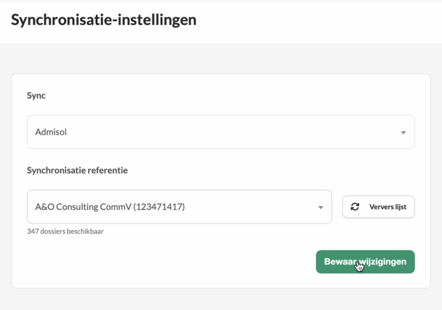
De synchronisatie wordt nu opgestart. Dit proces kan enkele minuten duren.
Controle in Admisol
Ga terug naar het koppelingenoverzicht in Admisol.
- In de derde kolom verschijnt een groene tag wanneer het dossier succesvol is
gesynchroniseerd. - In de vierde kolom zie je wanneer het dossier voor het laatst werd
gesynchroniseerd.
De automatische synchronisatie gebeurt elke nacht, zodat alle data up‑to‑date blijft.
-png.png?width=670&height=282&name=Group%201%20(4)-png.png)