
De fiche 281.50 is een fiscale aangifte voor commissies, erelonen en vacatiegelden die je hebt betaald aan zelfstandigen en vennootschappen. Deze fiches moeten jaarlijks worden ingediend bij de FOD Financiën via Belcotax-on-web.
Meer info over fiche 281.50 vind je op: Informatie over de fiches - FOD Financiën
Navigeren naar fiche 281.50
-
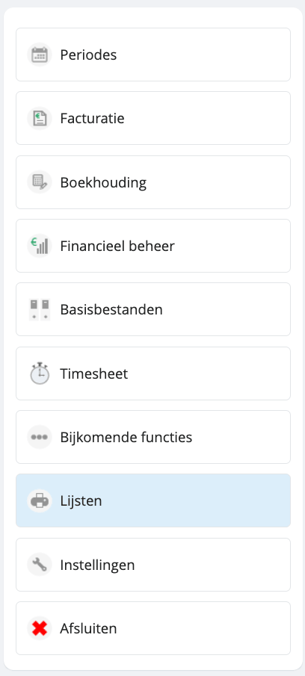
Om de fiche 281.50 aan te maken, navigeer je vanuit het hoofdmenu via het linkermenu naar 'Afdrukken/Lijsten'.
-
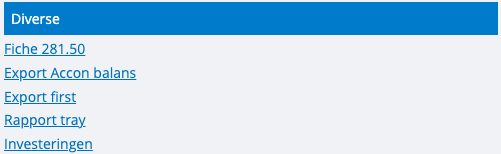
In de sectie 'Diverse' vind je de optie 'Fiche 281.50'. Klik hierop om het overzichtsscherm te openen.
Het fiche 281.50 overzichtsscherm
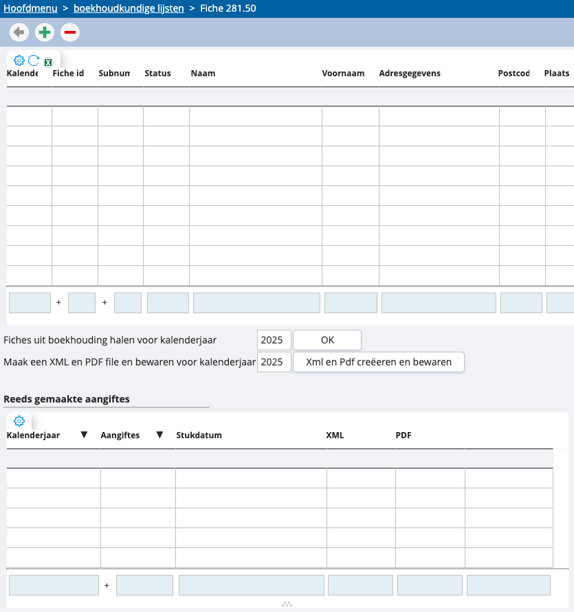
Na het openen verschijnt een overzichtsscherm met:
- Fiches overzicht: Alle aangemaakte fiches (open en afgesloten)
- Historiek: Reeds ingediende aangiftes
Functionaliteiten in het lint
In het lint bovenaan het scherm vind je:
-
Nieuw: Maak een nieuwe fiche manueel aan
-
Verwijderen: Verwijder een geselecteerde fiche (enkel mogelijk als status = 0)
Aanmaken van fiches
Er zijn 2 methoden om fiches aan te maken:
Methode 1: Handmatig fiches aanmaken
Stap 1: Nieuwe fiche starten
Klik op de "+ Nieuw" knop bovenaan het scherm.
Het systeem opent een leeg detailscherm. Het kalenderjaar wordt automatisch ingevuld (vorig jaar).
Stap 2: Controleer de basisgegevens
Het systeem vult automatisch in:
-
Jaar: Wordt ingevuld vanuit de huidige boekperiode
-
Fiche ID: Wordt automatisch gegenereerd
-
Sub-ID: Wordt automatisch gegenereerd
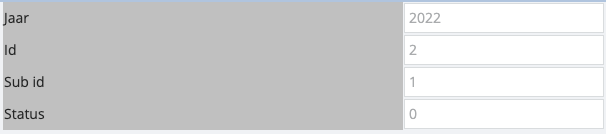
Let op: Het jaarveld wordt uitgeschakeld en kan niet aangepast worden. Het jaar komt uit de boekperiode, niet uit het vorige kalenderjaar.
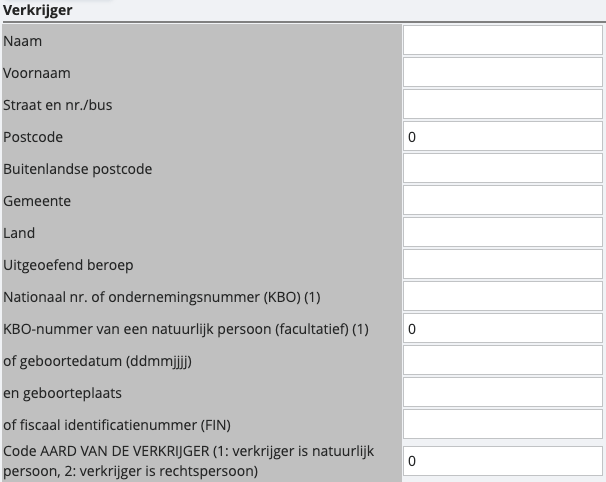
Stap 3: Vul de gegevens van de verkrijger in
Vul de identiteitsgegevens van de verkrijger (begunstigde) in:
Verkrijger (begunstigde):
-
Naam: Naam van de persoon of onderneming
-
Voornaam
-
Straat en nr./bus
-
Postcode
-
Buitenlandse postcode (alleen voor buitenlandse adressen)
-
Gemeente
-
Land: Landcode (BE voor België, NL voor Nederland, etc.)
-
Uitgeoefend beroep
-
Nationaal nr. of ondernemingsnummer (KBO): Rijksregisternummer of KBO-nummer
-
KBO-nummer van een natuurlijk persoon (facultatief)
-
of geboortedatum (ddmmjjjj) en geboorteplaats
-
of fiscaal identificatienummer (FIN): Voor buitenlandse verkrijgers
-
Code AARD VAN DE VERKRIJGER: 1 = natuurlijk persoon, 2 = rechtspersoon
Stap 4: Vul de bedragen in (Aard)
Vul de betaalde bedragen in (in euro's):
-
a) Commissies, makelaarslonen, handelsrestorno's, enz
-
b) Erelonen of vacatiegelden
-
c) Voordelen van alle aard • aard: Beschrijving aard van inkomsten
-
d) Kosten gedaan voor rekening van de verkrijger
-
e) Totaal (wordt automatisch berekend: a + b + c + d)
-
f) Sportbeoefenaars: Bedrag voor sportbeoefenaars (indien van toepassing)
-
Opleiders, trainers, begeleiders: Bedrag voor trainers/begeleiders (indien van toepassing)
-
g) Werkelijk uitbetaald bedrag: Indien verschillend van totaal onder e)
-
Nihil-vermelding: 0 = niet van toepassing, 1 = van toepassing
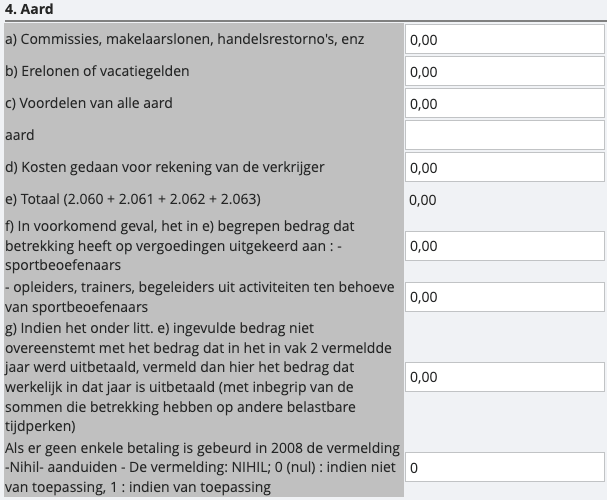
Let op: Alle bedragen moeten in euro ingevoerd worden. Het systeem converteert automatisch naar eurocent voor de XML.
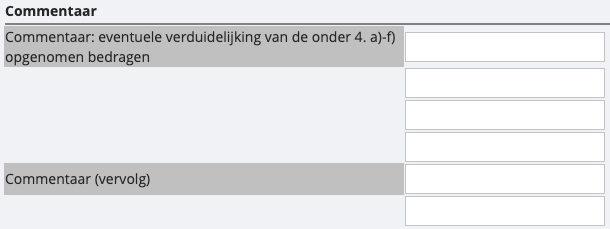
Stap 5: Commentaar (optioneel)
-
Commentaar: Verduidelijking van de bedragen • Commentaar (vervolg): Aanvullende opmerkingen
Stap 6: Bewaar de fiche
Klik op Bewaren.
De fiche krijgt status 0 (concept) en kan nog aangepast of verwijderd worden.
Methode 2: Automatisch genereren vanuit de boekhouding
Dit is de snelste methode als je correct hebt geboekt met gemarkeerde rekeningen en adressen.
Stap 1: Selecteer het jaar
Bovenaan bij "Fiches uit boekhouding halen voor kalenderjaar" vul je het jaar in.
Standaard zal hier het vorige kalenderjaar ingevuld staan.
Let op: Fiche 281.50 wordt altijd opgesteld per kalenderjaar, ongeacht je boekjaar.
Stap 2: Start de generatie
Klik op OK.
Het systeem voert automatisch volgende acties uit:
-
Automatische selectie: Het systeem selecteert alle combinaties van adressen en grootboekrekeningen die voldoen aan de criteria:
- Boekingen in het geselecteerde jaar
- Grootboekrekening heeft vinkje "Fiche 281.50"
- Adres (klanten/leveranciersfiche) heeft vinkje "Fiche 281.50"
- Saldo (debet - credit) is niet nul
-
Fiche aanmaak: Voor elke combinatie wordt een fiche aangemaakt met:
- Automatische Fiche ID (hoogste bestaande ID + 1)
- Sub-ID automatisch opgehoogd per adres
- Bedragen uit de boekhouding
- Adresgegevens uit het adresbestand
- Historische gegevens van vorig jaar (indien beschikbaar)
- Status 0 (concept)
-
Detectie Belgisch/Buitenlands: Het systeem detecteert automatisch of het een Belgische of buitenlandse begunstigde is op basis van het landveld.
Stap 3: Controleer de aangemaakte fiches
Belangrijk: Controleer de automatisch aangemaakte fiches altijd!
-
Adressen kunnen gewijzigd zijn sinds vorig jaar
-
Bedragen komen uit het saldo van de gemarkeerde rekeningen
-
Fiches kunnen nog aangepast worden (status = 0)
XML en PDF genereren
Wanneer al je fiches correct zijn, kan je de aangifte indienen.
Stap 1: Selecteer het jaar voor XML generatie
Bij "Maak een XML en PDF file en bewaren voor kalenderjaar" vul je het jaar in.
Stap 2: Genereer XML en PDF
Klik op "Xml en Pdf creëren en bewaren".
Het systeem voert volgende acties uit:
- Validatie: Controleert of alle verplichte gegevens van je bedrijf ingevuld zijn (adres aangever, ondernemingsnummer, etc.)
- XML creatie: Maakt de XML aan volgens BELCOTAX schema
- Bedragen converteren: Alle bedragen worden vermenigvuldigd met 100 (euro → eurocent)
- Bestanden opslaan: XML en PDF worden opgeslagen in de database
- Status update: Alle fiches krijgen status 1 (afgesloten)
Let op: Na het genereren zijn de fiches vergrendeld (status = 1) en kunnen ze niet meer aangepast of verwijderd worden!
Stap 3: Download de bestanden
In het onderdeel "Reeds gemaakte aangiftes" zie je alle gegenereerde aangiftes.
Op het volgende scherm kan je ervoor kiezen om de PDF of XML te downloaden.
-
Klik op "XML" om het XML-bestand te downloaden
-
Klik op "PDF" om het PDF-bestand te downloaden
Indien je het zelf doet kan je via het scherm van Tax-on-web je aangifte indienen.
Indien je hiermee nog geen ervaring hebt contacteer dan je boekhouder.
Aangifte verwijderen (indien nodig)
Als je een fout hebt gemaakt:
- Klik op het prullenbak-icoon in de historiek
- De fiches krijgen opnieuw status 0 en kunnen aangepast worden
- Je moet opnieuw XML en PDF genereren