Klanten en leveranciers
Standaard bevat elk dossier één dagboek voor inkomende facturen (IF) en één voor uitgaande facturen (UF). Het dagboek voor uitgaande facturen vind je terug zowel bij Facturatie als bij Boekhouding, zowel artikelkundig als boekhoudkundig.
Wil je een extra aan- of verkoopdagboek aanmaken? Dat kan eenvoudig:
-
Ga in Instellingen naar Dagboeken.
-
Kies Klanten of Leveranciers, afhankelijk van of je een verkoop- of aankoopdagboek wilt toevoegen.
-
Maak een nieuw dagboek aan door te vertrekken van een bestaand dagboek en pas de documentcode aan.
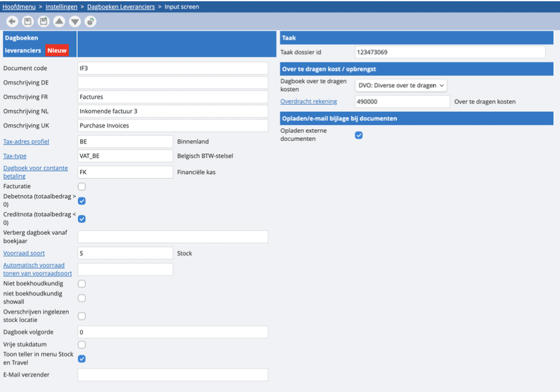
| Begrip | Uitleg |
|---|---|
| Documentcode | Een unieke afkorting van maximaal 4 tekens. |
| Omschrijving NL/FR/UK | Een veld waarin je een beschrijving kan invoeren voor elke taal die je hebt ingesteld. Bij een facturatiedagboek is dit ook de tekst op het document. |
| Tax-adres profiel | Een standaard voorstel bij een boeking. Als de klant of leverancier een andere instelling heeft, wordt die van de leverancier of klant gebruikt. |
| Tax-type | Het Tax-regime waaronder dit dagboek valt. In bijna alle gevallen mag dit op VAT_ staan. Enkel bij maatwerkoplossingen kan dit iets anders zijn. |
| Dagboek voor contante betaling | Hiermee kan je bij het boeken van de factuur direct een contante betaling invoeren. De betaling wordt geboekt via het geselecteerde journaal. |
| Facturatie | Wanneer je dit aanvinkt, kan je via het dagboek een factuur aanmaken en wordt deze ook geboekt. |
| Debetnota / Creditnota | Je kan een dagboek beperken zodat het alleen facturen (totaalbedrag > 0) of creditnota's (totaalbedrag < 0) kan bevatten. |
| Verberg dagboek vanaf boekjaar | Als je een dagboek vanaf een bepaald boekjaar niet meer gebruikt, kan je het verbergen voor alle volgende boekjaren. |
| Voorraadsoort | Indien bij de facturatie een voorraadteller moet worden bijgehouden. Enkel relevant voor stockdossiers. |
| Niet-boekhoudkundig | Wanneer je dit niet aanvinkt, wordt het dagboek niet opgenomen in de verschillende boekhoudkundige lijsten en dus ook niet in de BTW-aangifte. Alleen zichtbaar in stockdossiers. |
| Overschrijven ingelezen voorraadlocatie | Enkel relevant voor stockdossiers. |
| Dagboekvolgorde | Hiermee kan je kiezen in welke volgorde je je dagboeken wilt zien. Bijvoorbeeld: geef ‘offerte’ 10 en ‘uitgaande factuur’ 20. |
| Vrije stukdatum | Hiermee zorg je ervoor dat de stukdatum niet kleiner hoeft te zijn dan de boekdatum. |
Financieel
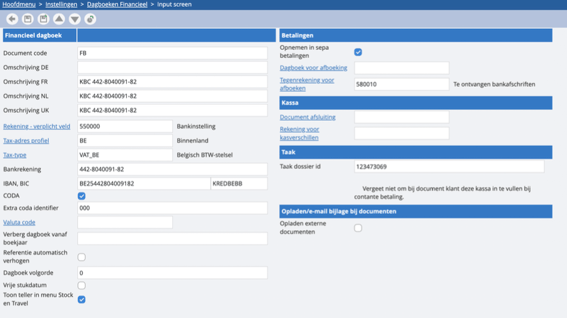
In de software zijn standaard twee financiële dagboeken beschikbaar: één voor de bank en één voor de kas. Heb je meerdere bankrekeningen, dan is het aan te raden om voor elke rekening een apart financieel dagboek aan te maken. Dit kan via Instellingen → Dagboeken → Financieel. Hieronder bekijken we het scherm stap voor stap:
| Begrip | Uitleg |
|---|---|
| Documentcode | Een unieke afkorting van maximaal 4 tekens. |
| Omschrijving NL/FR/UK | Een veld waarin je een beschrijving kan invoeren voor elke taal die je hebt ingesteld. |
|
Rekening (verplicht veld) |
Dit veld is verplicht en betreft de rekening van de bank of kas. Het gaat altijd om een financiële centralisatierekening. |
| Tax-adres profiel | Een standaard voorstel bij een boeking. Als de klant of leverancier een andere instelling heeft, wordt die van de leverancier of klant gebruikt. |
| Tax-type | Het Tax-regime waaronder dit dagboek valt. In bijna alle gevallen mag dit op VAT_BE blijven staan. Enkel bij maatwerkoplossingen kan dit iets anders zijn. |
| Bankrekening |
Vul hier een Belgisch bankrekeningnummer van 12 cijfers in (BBAN-formaat). Je kan ook direct het IBAN en BIC invullen in de velden eronder. |
| CODA |
Activeer deze optie als je de bank automatisch wilt boeken met behulp van de CODA-bankafschriften. |
| Extra CODA identifier |
Sommige banken gebruiken hetzelfde IBAN voor meerdere rekeningen, zoals bij de OptiCash-rekeningen van ING. In dat geval is een extra code nodig om de juiste rekening te identificeren, zodat CODA-bestanden in het correcte dagboek worden verwerkt. Als dit veld leeg blijft, worden alle CODA-bestanden met het gekoppelde IBAN in hetzelfde dagboek geplaatst. De standaardwaarde is ‘000’, wat betekent dat er geen extra code nodig is. |
| Valuta code |
Selecteer de valuta voor dit financiële dagboek. Laat je het veld leeg, dan gebruikt Admisol automatisch Euro. |
| Verberg dagboek vanaf boekjaar |
Als je een dagboek vanaf een bepaald boekjaar niet meer gebruikt, kan je het verbergen voor alle volgende boekjaren. |
| Referentie automatisch verhogen |
De referentie wordt hierdoor automatisch met één verhoogd bij elke nieuwe boeking, bijvoorbeeld in het kasboek. |
| Dagboek volgorde |
Je kan hiermee de volgorde van je dagboeken instellen; bijvoorbeeld dagboek 10 verschijnt vóór dagboek 20. |
| Vrije stukdatum |
Hiermee zorg je ervoor dat de stukdatum niet kleiner hoeft te zijn dan de boekdatum. |
| Opnemen in SEPA-bestanden |
Hiermee worden betalingsbestanden opgenomen in het financieel dagboek. |
| Dagboek voor afboeking |
Hier geef je het dagboek op voor de tegenboeking. Laat je het veld leeg, dan gebruikt Admisol automatisch het huidige dagboek. |
|
Tegenrekening voor afboeken |
Vul hier de kruispost in (bijvoorbeeld 580010 “Te ontvangen bankafschriften KBC”). Dit is alleen nodig bij gebruik van SEPA. Laat je het veld leeg, dan vindt er geen boeking plaats. |
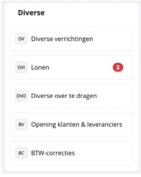
Diverse
Daarnaast kunnen naar wens diverse dagboeken, BTW-dagboeken en openingsdagboeken worden aangemaakt. Hieronder vind je enkele voorbeelden van dagboeken die wij aanraden, op te nemen.