
Timesheets is een extra module in Admisol. Stuur een berichtje naar de helpdesk via het groene vraagteken om deze te laten activeren.
Klik op het klokicoon linksboven in de tool om de timesheetmodule te openen.
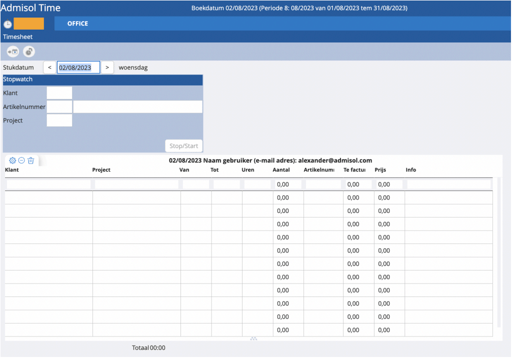
Kies de datum via het veld Stukdatum. Navigeer met de pijltjes naar vorige of volgende dagen.
 |
Snel navigeren naar de huidige datum |
 |
Loggeschiedenis raadplegen, elke handeling wordt bijgehouden |
1. Manueel ingeven
- Ga naar het timesheetscherm.
- Geef de datum op via het veld Stukdatum.
- Geef de klant in aan wie je de timesheet opdraagt.
- Voer je uren in. Je hebt drie mogelijkheden:
Methode Voorbeeld Van-tot Begin- en eindtijdstip invoeren, bv.
9:00 - 13:00. Admisol berekent automatisch en converteert naar decimalen.Uren en minuten Aantal uren en minuten invoeren, bv. 2u30 wordt 2.5Decimale uren Rechtstreeks het aantal te factureren uren in decimale notatie, bv. 2.5 - Koppel eventueel een artikel aan je timesheet om door te factureren.
- Geef bij Te factureren uren aan hoeveel uren je effectief factureert. Dit wordt meegenomen in de facturatie.
- Voeg optioneel extra info toe voor het artikel.
- Bewaar de timesheet.
2. Met de timer
- Navigeer naar het timesheetscherm.
- Vul het kadertje Stopwatch in met klant- en eventueel artikelgegevens. Je kan ook een project koppelen.
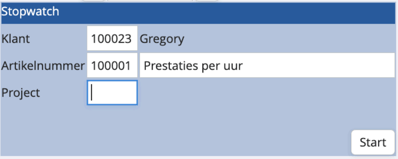
Druk op Start. Er wordt een lijntje aangemaakt in je timesheettabel, het klokicoon rechtsboven wordt vervangen door een timeericoon en de startknop verandert in een stopknop. Druk op Stop als je klaar bent. Het einduur wordt automatisch ingevuld.
Tip: Na het stoppen kun je de uren en de prijs nog manueel aanpassen in de kolommen Te factureren en Prijs.