
Toegang tot de instellingen
Om Google Authenticator 2FA in te stellen:
-
Klik in het hoofdmenu op het Instellingen-icoon (tandwiel).
-
Ga naar het tabblad Beveiliging.
-
Klik op de link “Google Authenticator”.
Opmerking: Niet alle gebruikers hebben toegang tot het Instellingen-menu. Zie je het icoon niet? Neem dan contact op met je dossierbeheerder.
Het configuratiescherm
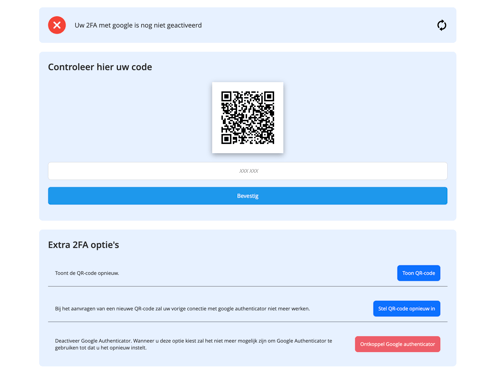
Wanneer je het Google Authenticator-scherm opent, zie je drie onderdelen:
1. Statusbalk
Bovenaan zie je de huidige status van je Google Authenticator:
- ✅ Groen vinkje: 2FA met Google is succesvol geactiveerd
- ❌ Rood kruisje: 2FA met Google is nog niet geactiveerd


Aan de rechterkant zie je een refresh-knop waarmee je de status kan bijwerken.
2. QR-code en verificatie
In dit vak zie je:
-
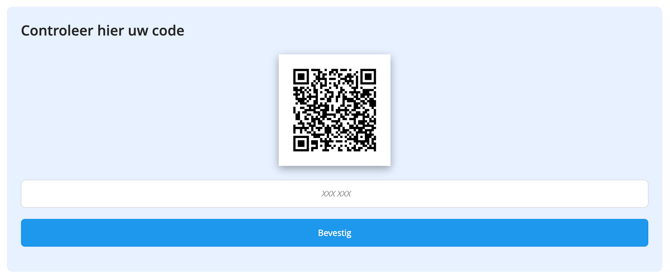
Een QR-code die je moet scannen met je authenticator-app
-
Een invoerveld voor de 6-cijferige verificatiecode
-
Een “Bevestig” knop
3. Extra opties
Onderaan zie je drie knoppen om je Google Authenticator te beheren:
Toon QR-code
- Toont de QR-code opnieuw: handig als je de code op een tweede apparaat wilt instellen.
Stel QR-code opnieuw in
- Genereert een nieuwe QR-code
- Let op: je huidige verbinding werkt daarna niet meer! Je moet de nieuwe QR-code opnieuw scannen in al je authenticator-apps.
Ontkoppel Google authenticator
- Schakelt Google Authenticator volledig uit
- Je kunt het daarna opnieuw instellen indien gewenst.
- Voor deze actie is extra beveiliging via SMS vereist.

Stap voor stap: Eerste keer instellen
Stap 1: Download een authenticator app
Als je nog geen authenticator-app hebt gedownload, ga dan naar de App Store of Play Store en kies een app naar keuze. Bijvoorbeeld:
- Google Authenticator
- Microsoft Authenticator
- Of een andere authenticator app
Stap 2: Scan de QR-code
Voor Google Authenticator:
- Start de Google Authenticator app op
- Klik op het + symbool rechts onderaan
- Kies voor "QR-code scannen"
- Scan de QR-code die op je scherm wordt weergegeven
- Na het scannen van de QR-code ontvang je iedere 30 seconden een nieuwe geldige code
Voor Microsoft Authenticator:
- Open de Microsoft Authenticator app
- Klik rechts bovenaan op het + symbool
- Kies vervolgens voor de optie "Overige (Google, Facebook, enzovoort)"
- Een camera verschijnt, scan de QR-code
- Na het scannen van de QR-code ontvang je iedere 30 seconden een nieuwe geldige code
Stap 3: Voer de verificatiecode in
- Na het scannen zie je in je app elke 30 seconden een nieuwe 6-cijferige code.
- Typ de code in het invoerveld op het Admisol-scherm.
- Klik op "Bevestig" of druk op Enter
Stap 4: Bevestiging
Als de code correct is:
- Zie je een groen bericht: “Uw code is correct”
- De QR-code verdwijnt
- De statusbalk wordt groen: "2FA met Google is succesvol geactiveerd"
Als de code niet correct is:
- Zie je een rood bericht: “Foutieve code ingevoerd. Probeer opnieuw”
- Wacht tot er een nieuwe code verschijnt (elke 30 seconden) en probeer het opnieuw
De QR-code opnieuw instellen
Let op: Je moet eerst je Google Authenticator ontkoppelen voordat je een nieuwe QR-code kan aanvragen.
- Klik op "Ontkoppel Google authenticator"
- Bevestig de actie via de SMS-code die je ontvangt
- Klik daarna op "Stel QR-code opnieuw in"
- Scan de nieuwe QR-code in je authenticator app
- Bevestig opnieuw met een verificatiecode