
Ga via Instellingen naar Dossierinstellingen en open vervolgens Gebruikers. Hier zie je een overzicht van alle gebruikers van je dossier.
Door te dubbelklikken open je een bestaande gebruiker. Met de groene plus kun je een nieuwe gebruiker toevoegen.
Nieuwe gebruiker aanmaken
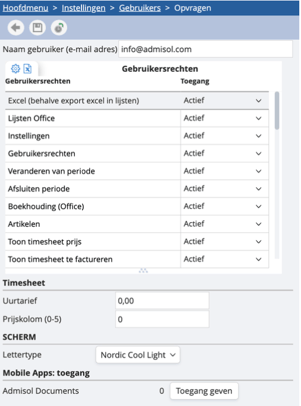
In het overzicht van je bestaande gebruikers kun je via de groene plus een nieuwe gebruiker aanmaken. Maar hoe ga je in het vervolgscherm vervolgens te werk?
- Naam gebruiker:
Hier vul je het e-mailadres in van de nieuwe gebruiker. - Gebruikersrechten:
Je kan de gebruiker toegang verlenen of ontzeggen tot bepaalde opties. Indien alle opties
uitgevinkt zijn, heb je deze situatie:- Excel: de gebruiker kan geen Excel-export downloaden van de rasters.
- Lijsten: de gebruiker heeft geen toegang tot de lijsten (via hoofdmenu > lijsten).
- Instellingen: de gebruiker heeft geen toegang tot de instellingen.
- Gebruikersrechten: de gebruiker heeft toegang tot de instellingen, maar kan de
gebruikersrechten niet aanpassen. - Veranderen van periode: de gebruiker kan niet van periode veranderen.
- Afsluiten periode: de gebruiker kan de periodes niet afsluiten.
- Boekhouding: de gebruiker heeft geen toegang tot Admisol Office.
- Artikelen: de gebruiker heeft geen toegang tot de artikelen.
- Toon timesheet prijs: de gebruiker kan de aangerekende prijzen niet zien in de
timesheets. - Toon timesheet te factureren: de gebruiker kan geen timesheets factureren (vanuit
het hoofdmenu). - Bedrijfsanalyse: de gebruiker heeft geen toegang tot de module bedrijfsanalyse
(vanuit hoofdmenu > financieel beheer > analyse). - Klanten: de gebruiker heeft geen toegang tot de klantenlijst.
- Leveranciers: de gebruiker heeft geen toegang tot de leverancierslijst.
- Rekeningen: de gebruiker heeft geen toegang tot de lijst met boekhoudkundige
rekeningen. - Valuta: de gebruiker kan geen nieuwe valuta’s aanmaken.
- Prijsafspraken: de gebruiker heeft geen toegang tot de instellingen van
prijsafspraken. - Margeberekening stock: de gebruiker kan de marges niet zien.
- E-mail document: de gebruiker kan geen mails versturen vanuit onze software.
- Menu extra stock: de gebruiker heeft geen toegang tot stock.
- Timesheets alle gebruikers zichtbaar: de gebruiker kan louter de timesheets zijn van
de dossiers waarvoor hij verantwoordelijk is. - Sepa proposal toegang: de gebruiker kan geen betalingen bekijken.
- Mag betalingsbestanden maken: de gebruiker kan geen betalingen uitvoeren.
- Lijst input scherm timesheet
- Financieel beheer: de gebruiker heeft geen toegang tot het financieel beheer.
- Beheer: de gebruiker heeft geen toegang tot het beheer in de stock.
- Configureer grid: de gebruiker kan de opbouw van de rasters niet wijzigen.
- Enkel eigen dossiers zichtbaar: dit is interessant voor accountantskantoren, de
gebruiker krijgt enkel de dossiers te zien die aan hem zijn toegewezen. - Webshop: de gebruiker heeft geen toegang tot de module webshops.
- Forfait: de gebruiker heeft geen toegang tot de module voor forfaits.
- Velden configureren voor dossiers
- Velden configureren voor gebruiker
- Cashflow planning: de gebruiker heeft geen toegang tot de module cashflow planning
in financieel beheer. - Domiciliëring: de gebruiker heeft geen toegang tot de module domiciliëring in
financieel beheer. - Betalingsherinnering: de gebruiker heeft geen toegang tot de module
betalingsherinneringen in financieel beheer. - Batch documenten verwerken: de gebruiker heeft geen mogelijkheid om documenten
in mass door te pushen in de stock module. - Besteloverzicht
- Interactieve lijsten: de gebruiker heeft geen toegang tot de interactieve lijsten via
financieel beheer en lijsten. - Afpuntingen: de gebruiker heeft geen toegang de module afpuntingen.
- Zoek op bedrag: de gebruiker heeft geen optie om in zijn dossier te zoeken naar een
bedrag. - Veld totaalbedrag boven aan een document tonen
- Overzicht kost per dossier per jaar
- Lijst enkel openstaande posten
- Scherm openstaande posten
- Bijkomende functies: de gebruiker heeft geen toegang tot de bijkomende functies.
- Uurtarief:
Hier kan je per gebruiker een uurtarief invoeren. Via prijsafspraken kan je dit tarief
toepassen bij facturatie en timesheets. Zodra je de nieuwe gebruiker bewaart, krijg je onderstaand bericht: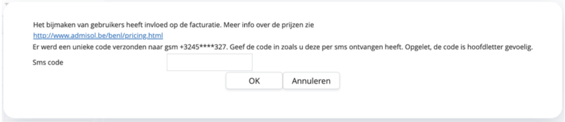
Let op: Een gebruiker aanmaken heeft altijd invloed op de facturatie en gaat gepaard met
extra kosten. Om te voorkomen dat je per ongeluk een gebruiker aanmaakt, wordt er
een sms-code naar je mobiele telefoon verzonden.
Als je bevestigt, zal de nieuwe gebruiker een e-mail ontvangen met een registratiemail. De registratie kan alleen worden voltooid door op de link in deze e-mail te klikken. Als je de e-mail niet hebt ontvangen, controleer dan je spam-map.