
Ga vanuit het hoofdmenu naar Instellingen en kies vervolgens Dossierinstellingen. Vanuit hier kun je navigeren naar de verschillende onderdelen:
Dossierparameters
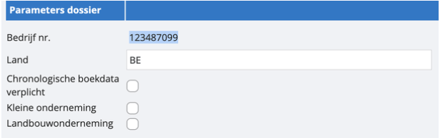
- Bedrijfsnummer:
Dit is je interne dossiernummer bij ons.
- Land:
Dit moet blijven op ‘BE’ voor de Belgische BTW-instellingen.
-
Chronologische boekdata verplicht:
Dit zorgt ervoor dat alle boekhoudkundige documenten chronologisch genummerd worden. Schakel je dit uit, dan kun je binnen een periode vrije boekdata gebruiken. Let wel: als je bijvoorbeeld in periode 6 hebt geboekt, kun je nog steeds niet meer in periode 5 boeken. Dit is een basisprincipe van chronologische boekhouding.
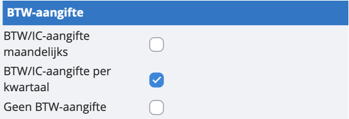
BTW-aangifte
-
BTW/IC-aangifte maandelijks:
Vink dit aan om maandelijkse aangiftes mogelijk te maken. -
BTW/IC-aangifte per kwartaal:
Vink dit aan om kwartaalaangiftes mogelijk te maken. -
Geen BTW-aangifte:
Gebruik deze optie als er geen BTW-aangiftes nodig zijn.
BTW-aangifte (Intervat) via uw boekhoudkantoor
Deze optie gebruik je alleen wanneer de aangiftes via het Intervat-scherm in Admisol Accountancy door je accountant worden uitgevoerd. De aangifte kan je dan niet meer downloaden, maar wordt rechtstreeks naar je accountant gestuurd.

-
Dossier aangever (kantoor):
Voer het dossiernummer van het boekhoudkantoor in. - Gebruiker:
Voer de gebruikersnaam in van de persoon die de aangifte zal doen.
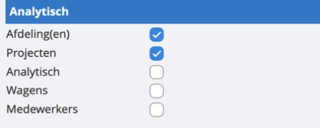
Analytisch
-
Afdeling:
Gebruik deze optie als je met meerdere afdelingen binnen je dossier wil werken. - Projecten:
Gebruik deze optie voor het opvolgen van projecten binnen je dossier. - Analytisch:
Gebruik deze optie als je bepaalde rekeningen wilt opsplitsen. - Wagens:
Gebruik deze optie als je de kosten per wagen wenst bij te houden. - Medewerkers:
Gebruik deze optie als je de kosten per medewerker wenst bij te houden.
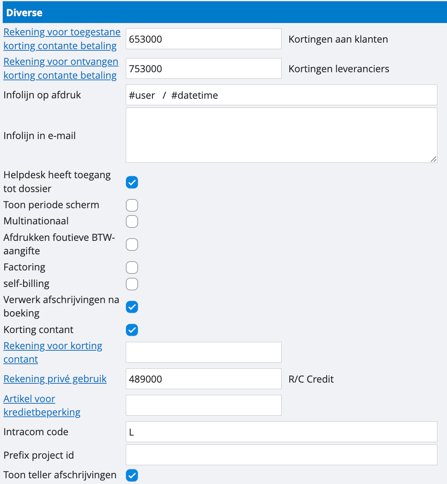
Diverse
-
Rekening voor toegestane korting contante betaling (klanten):
Kies de rekening waarop je korting bij contante betaling aan klanten wilt boeken. -
Rekening voor toegestane korting contante betaling (leveranciers):
Kies de rekening waarop je korting bij contante betaling van leveranciers wilt boeken. -
Infolijn op afdruk:
Voeg een zin toe die wordt vermeld bij het afdrukken van lijsten in PDF-formaat. Je kan hier werken met variabelen, bijvoorbeeld: "Dit document werd gecreëerd door #user op #date om #time." -
Infolijn in e-mail
Voeg een zin toe die wordt vermeld in e-mails bij het versturen van facturen via de
facturatiemodule. Indien je een meer geavanceerde mail-layout wenst te gebruiken dan
maak je best gebruik van “mailtemplates”. -
Helpdesk heeft toegang tot je dossier:
Vink deze optie aan om helpdeskmedewerkers toegang te geven tot je dossier, zodra je een
bericht stuurt naar de helpdesk. -
Toon periode scherm:
Vink deze optie aan om bij het inloggen het periodescherm te tonen zodat je meteen de
gewenste periode kan selecteren. -
Multinationaal:
Speciale optie die alleen door de helpdesk kan worden geactiveerd om verschillende
landinstellingen binnen hetzelfde dossier actief te maken. -
Afdrukken foutieve BTW-aangifte:
Vink deze optie aan om ook bij foutieve BTW-aangiftes met rode foutmeldingen een
XML-bestand aan te maken. -
Factoring:
Enkel van toepassing voor maatwerkoplossingen. - Self-billing:
Voegt de mogelijkheid toe om het versturen en ontvangen van selfbilling facturen te activeren.
-
Verwerk afschrijvingen na boeking
Schakel deze optie in om na het boeken van afschrijvingen automatisch naar de
afschrijvingstabel te gaan -
Korting contant:
Voeg de extra velden toe ‘korting contant’ en ‘aantal dagen’ bij facturatie. -
Rekening voor korting contant:
Kies de rekening waarop u korting contant wilt boeken. -
Rekening voor privé gebruik:
Kies de rekening waarop je ‘privé-uitgaven’ geboekt moeten worden. Standaard staat dit op
489000,‘rekening courant’ -
Intracom code:
Code voor intracommunautaire handelingen. -
Prefix project id:
Voer een prefix in die altijd aan het begin van het project-ID zal worden weergegeven.
Artikel
-
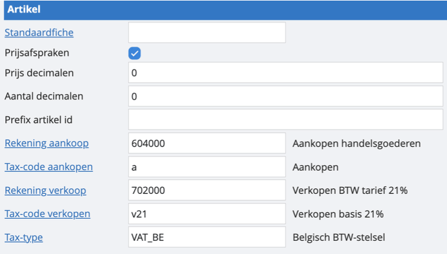
Standaardfiche:
Net zoals voor contacten, leveranciers en klanten kan je voor artikelen een standaardfiche
instellen, een vaste template voor het creëren van een artikel . Maak hiervoor dan een artikel
met de instellingen die je altijd terug wil zien en vul de code van dit artikel hier in.
Let wel: instellingen van artikelen overschrijven instellingen van klanten en leveranciers. Als
je in een artikelfiche gekozen hebt voor een andere tegenrekening dan in de klantenfiche,
zal deze van de artikelfiche worden hernomen. -
Prijsafspraken:
Wil je werken met prijsafspraken, prijsgroepen maken en deze linken aan klanten? Dan vink
je deze toets aan. -
Prijs decimalen:
Stel in tot hoeveel decimalen je de prijs van artikelen wilt weergeven. -
Aantal decimalen:
Stel in tot hoeveel decimalen je aantallen wil invoeren. -
Prefix artikel ID:
Voer een prefix in die wordt weergegeven aan het begin van elk nieuw artikelnummer. -
Rekening aankoop:
Bij het aanmaken van artikelen zal deze rekening standaard worden voorgesteld voor
aankopen. -
Tax-code aankopen:
Bij het aanmaken van artikelen zal deze tax-code standaard worden voorgesteld voor
aankopen. (Alleen bij stock) -
Rekening verkoop:
Bij het aanmaken van artikelen zal deze rekening standaard worden voorgesteld voor
verkopen. -
Tax-code verkopen:
Bij het aanmaken van artikelen zal deze tax-code standaard worden voorgesteld voor
verkopen.
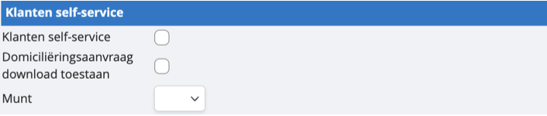
Klanten self-service
Extra
-
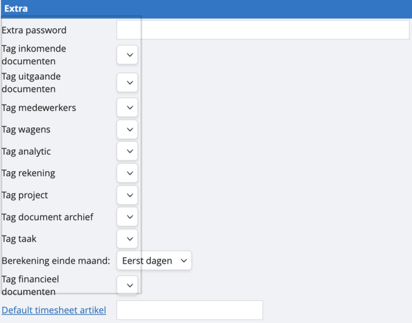
Extra wachtwoord:
Voeg een extra wachtwoord toe voor beveiliging van het hoofddossier. -
Berekening einde maand:
Kies hoe je de vervaldatum wilt berekenen: eerst dagen dan einde maand, of: eerst einde maand dan de dagen
Geef hier aan van welke bronnen facturen via e-mail mogen worden aangeleverd.
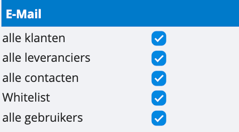
De Whitelist is een door Admisol beheerde lijst voor gekende partners en koppelingen.
Documenten
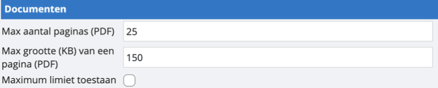
Hier bepaal je hoe groot de bestanden mogen zijn die je kunt uploaden in Admisol. Je stelt zowel het maximum aantal pagina’s als de grootte per pagina in. Bijvoorbeeld: een document van 2 pagina’s mag in dit voorbeeld tot 300 KB groot zijn. De maximale limiet per pagina is 15 MB; om deze te gebruiken, vink je de onderste optie aan. Bij bewaren moet je de wijziging bevestigen met een sms-code.
Let op: dit kan de kosten van de software beïnvloeden.