
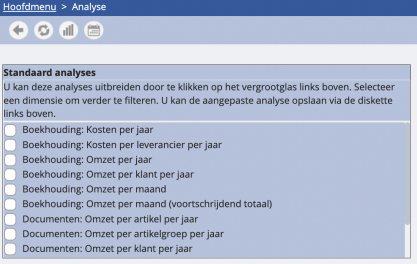
In Admisol kun je budgetten bijhouden via de budgetmodule onder Financieel beheer. Gebruik de analysemodule om eerst zicht te krijgen op je omzet en kosten voor een bepaalde periode — zo stel je realistische budgetten voorop.
1. Budgetten instellen
Automatisch laten instellen
Ga via Financieel beheer → Budget. De eerste keer word je automatisch doorverwezen naar de instellingen. Hier doorloop je drie stappen:
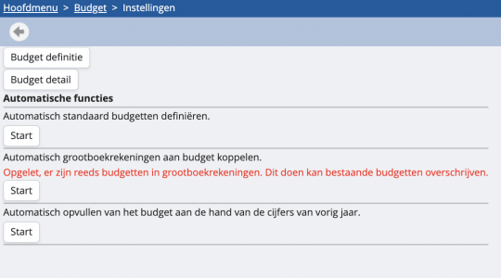
- Laat standaardbudgetten genereren, zoals 70 'omzet', 60 'aankopen', 61 'kosten', 618 'loon zaakvoerder', 62 'lonen' en 65 'financiële kosten'.
- Koppel de budgetdefinities automatisch aan de passende grootboekrekeningen.
- Vul de budgetten automatisch aan met gegevens van vorig jaar. Je kunt deze achteraf nog aanpassen via export en import van budgetdetail.
Tip: Je kunt kiezen tussen jaarbudgetten en periodebudgetten, en beide door elkaar gebruiken. Een jaarbudget verdeelt het bedrag gelijkmatig over de periodes; een periodebudget vult bedragen specifiek per periode in.
Eigenhandig instellen
Wil je budgetten manueel aanmaken? Dan doorloop je dezelfde drie stappen: budgetten benoemen, grootboekrekeningen toewijzen en cijfers invoeren.
-
Budgetten aanmaken
Ga via de budgetinstellingen naar Budgetdefinitie en klik op de groene +.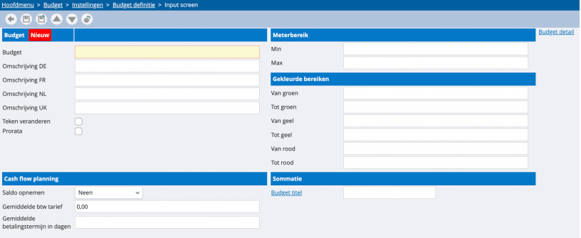
Budget Code of nummer van het budget Omschrijving Naam van het budget Teken veranderen Vink aan indien het boekhoudkundig credit staat, om positieve waarden te bekomen Prorata Vink aan voor jaarbudget in periode '0'. Uitgevinkt = budget per periode. Min / Max Minimale (0) en maximale (160) percentage van het meterbereik Van/Tot groen, geel, oranje, rood Percentages die de kleurzonering van de budgetmeter bepalen -
Grootboekrekeningen toewijzen
Ga via Basisbestanden → Rekeningen. Zoek de gewenste rekeningen op en wijs ze in de rekeningfiche toe aan het juiste budget.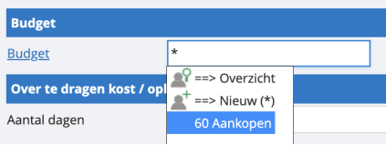
-
Cijfers toewijzen
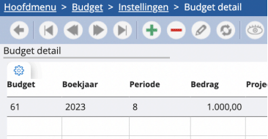
Ga via de budgetinstellingen naar Budgetdetail en vul de volgende velden in: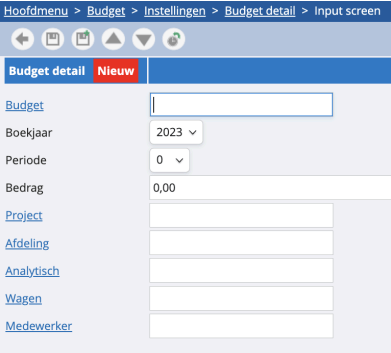
Budget Wijs de detailfiche toe aan een budgetdefinitie Boekjaar Het boekjaar waarvoor je een budget opstelt Periode Periode '0' = jaarbudget (Admisol deelt het bedrag door het aantal periodes). Een specifieke periode = budget per periode. Bedrag Het budgetbedrag Analytisch Optioneel: wijs het budget toe aan een project, afdeling, analytische post, wagen of medewerker
2. Budgetten interpreteren
Het budgetdashboard toont per budget drie paren van kolommen:
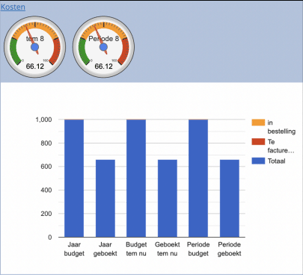
| Eerste twee kolommen | Betrekking op het volledige jaar |
| Volgende twee kolommen | Year-to-date situatie |
| Laatste twee kolommen | Huidige periode |
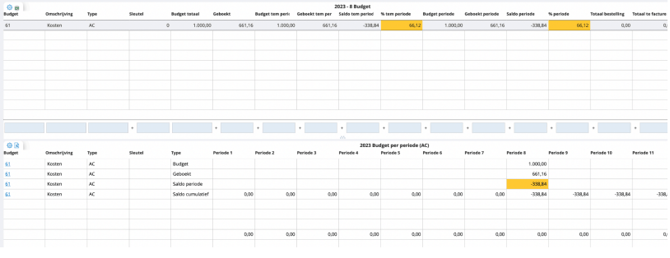
De teller linksboven toont de interpretatie van je budgettering op basis van de kleurzonering die je hebt ingesteld. Het percentage geeft aan hoeveel van het budget al is opgebruikt. Onder het dashboard vind je de budgetresultaten ook in lijstvorm terug.
3. Budgetten verwijderen
Het verwijderen verloopt in omgekeerde volgorde van het aanmaken:
- Verwijder het budgetdetail
- Ontkoppel de rekeningen van het budget
- Verwijder de budgetdefinitie